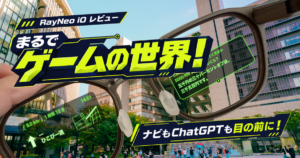


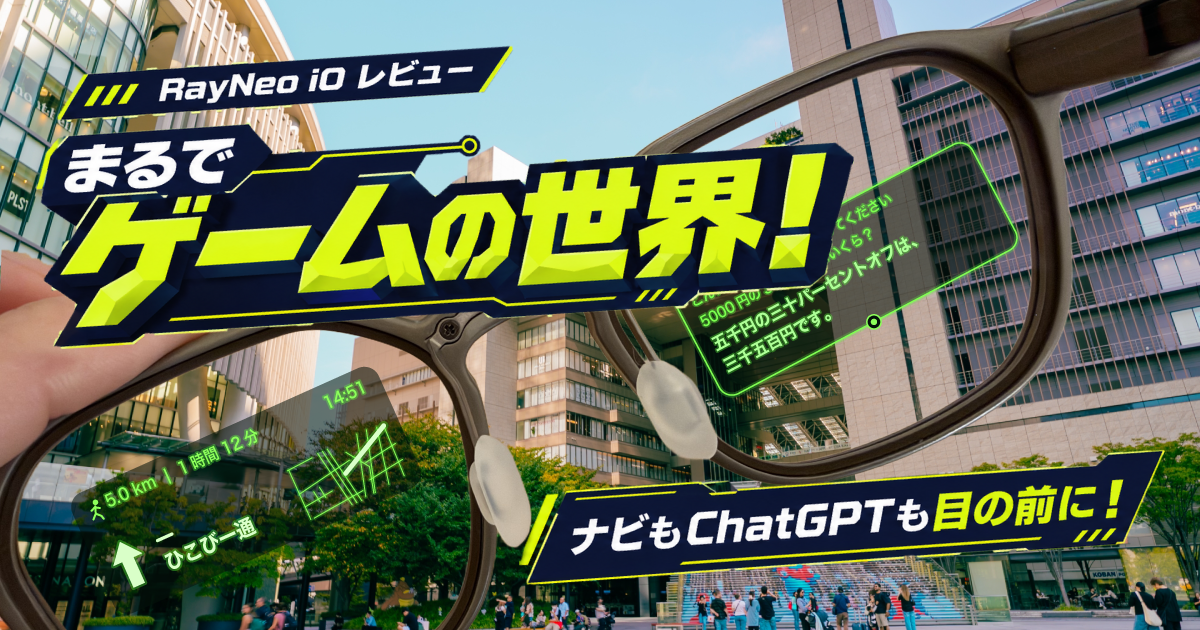
AIグラスは前から気になっていたんですけど、今回「実際に使ってみたい!」と思ったきっかけは、海外旅行の予定ができたことでした。
外国語で話しかけられたときに、その内容を目の前に字幕で表示できたら、旅行中の会話も少し心強くなるんじゃないかなと思い、実際にどこまで使えるのかを自分で確かめてみたくて、今回RayNeo様より「RayNeo iO」をお借りしました。
AIグラスを使うのは今回が初めてで、「緑色の文字が表示されるだけで、本当に便利なんかな?」っていう気持ちが正直にあったんですよね。
それが、旅行に向けて普段の生活で使ってみると、想像以上に実用的で驚きました。
視界を邪魔する感じがなく、目の前の景色に自然に文字が映るんです。
文字だけでもこんなに便利なんだなと、ちょっと未来を感じました…!
見た目もおしゃれで、ファッションとしてかけたくなるところも気に入っています。
これなら、スマホに続いてAIグラスを日常的に使うのも当たり前になっていくのかもしれないなと思いました。
この記事では、RayNeo iOの見た目やかけ心地、機能ごとの使い方と感想を、初めてAIグラスを使った私の目線で紹介します。便利だったところも、気になったところも正直にお伝えしますので、購入を迷っている方はぜひ参考にしてみてください。
なお、上海へ行くのは12月なので、まずは日本で使ってみた感想をまとめています。
旅先での翻訳や使い勝手については、帰国後に改めて追記する予定です!
RayNeo iOを使ってみた結論
使ってみて良かったところ
- スマホや時計を見にくい場面でも、LINEなどの通知内容を視界で確認できる。
- ChatGPTに声で質問でき、ちょっとした調べ物や買い物中の計算もスマホを出さずに済んだ。
- Googleマップを使ったナビで、案内どおりに目的地へ到着できた。
- Life Logが会話や約束を記録し、AIアシスタントに聞けば関連する内容を取り出せる。
- 見た目がおしゃれで、電池持ちも良好。重さも全く気にならない。
- カメラが付いていないので、周りの人に撮影を気にされにくい。
会議中や人と会うときでも、気兼ねなくかけていられる。
気になったところ
- ドラマやゲームのストーリーの翻訳については、細かなニュアンスを理解するのは難しい。
- 電車の時刻など、AIに聞いても答えが得られないことや、記録の取り違えもある。
- カメラはないので、メニューや看板を読み取って翻訳したり、目の前の物についてAIに聞いたりはできない。こうした使い方をしたい人には向かない。
- スピーカーはないので、AIの答えを音声で聞いたり、グラスで音楽を聴いたりはできない。
音も楽しみたい人には、スピーカー付きのモデルのほうが合う。

まだ今後に期待したい部分はありますが、普段の生活で「これは便利!」と感じる場面がしっかりありました。
見た目も気に入っているので、日常でかけたくなるAIグラスです。
今ならAmazonのブラックフライデーで、RayNeo iO本体が約16%オフの75,650円で購入できます!
さらに限定クーポンコード「RAYNEO5JP」を使うと、ここから5%オフ(約3,780円引き)になります。
このお得なセールをお見逃しなく〜!
- セール期間
2026年11月27日(金)〜12月7日(月)
Amazon.co.jp内のRayNeo日本公式ストア - セール価格
通常価格89,999円 → 75,650円(約16%OFF)
充電ケース付きセット:99,000円 → 84,150円 - 【限定】クーポンコードでさらに5%OFF
コード:RAYNEO5JP
決済画面で入力すると、セール価格からさらに5%OFF
有効期間:11月27日 0:00〜12月7日 23:59 - iO内のVIP会員特典が6か月分無料
2026年11月19日〜30日の購入が対象(ChatGPTなどを選べる会員特典)
※特典ごとに対象期間が違いますのでご注意ください。
また、RayNeo日本公式サイトでは、同じ11月27日〜12月7日の購入で、近視用の度付きレンズのカスタマイズが無料になります。購入時に度付きレンズを選んで度数を入力すると、お会計でカスタマイズ料金が0円になる仕組みです。
こちらは公式サイト限定で、Amazonでの購入は対象外です。
購入後の申し込みや、度付きレンズだけの購入もできません。
また、度付きレンズを選んだ製品はオーダーメイドになるため、自己都合での返品・交換はできないので注意してください。


RayNeo iOはどんなグラス?何ができるの?
RayNeo iOは、スマホと連携して、会話の字幕や通知、AIの回答などを目の前に表示できるAIグラスです。
普段見ている景色に、緑色の文字で情報が重なるようなイメージですね。
私がこれまで紹介してきたXR・ARグラスは、映画やゲームを大画面で楽しむためのものでしたが、iOは日常の会話や情報の確認を手助けしてくれるグラスです。
RayNeo iOには、カメラやスピーカーは付いておらず、写真を撮ったり、グラスから音楽を流したりする用途には対応していません。
翻訳をきっかけに興味を持った私ですが、できることはそれだけではありません。
この記事では、AIアシスタントをはじめとする、次の8つの機能をそれぞれ紹介していきます。
| 機能 | できること |
|---|---|
| 1. AIアシスタント | 声で質問し、AIの回答をグラスの文字で確認する。 |
| 2. 通知・ダッシュボード | スマホの通知や、予定・天気・時刻などを確認する。 |
| 3. Life Log | 一日の会話などを記録し、AIがまとめた内容をスマホで振り返る。 |
| 4. ナビ | スマホで設定した目的地へのルート案内をグラスで確認する。 |
| 5. AI字幕・翻訳 | 相手の話を字幕にしたり、別の言語に訳してグラスに表示する。 |
| 6. Live Answers | 会話に応じた回答候補や用語の説明を表示するベータ機能。 |
| 7. 録音とAI要約 | 会話を録音し、文字起こしや要約をスマホで読み返す。 |
| 8. プロンプター | 用意した原稿をグラスに表示し、読みながら話す。 |
基本的には、スマホの専用アプリ「RayNeo AI」とセットで使います。
すべての操作や確認がグラスだけで完結するわけではなく、録音の要約やLife Logを読み返すときなどはスマホを使う、という役割分担になっています。
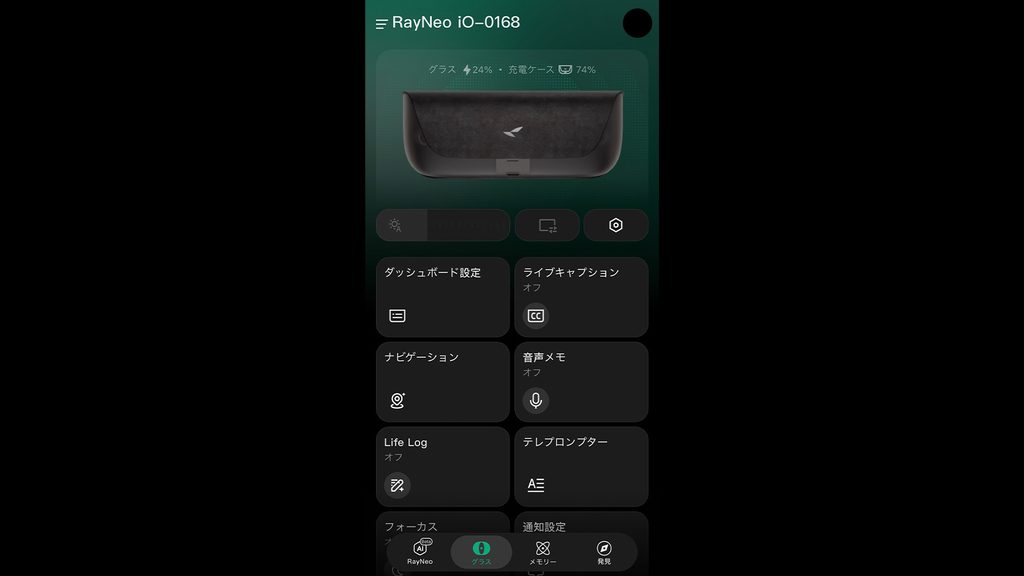
まずは見た目やかけ心地から紹介して、そのあと各機能をどんな場面で使ったのか、実際にどうだったのかを詳しく書いていきます。
見た目とかけ心地
見た目・サイズ・重さ
カラーは「デューン ブラウン」と「極夜ブラック」の2色展開です。
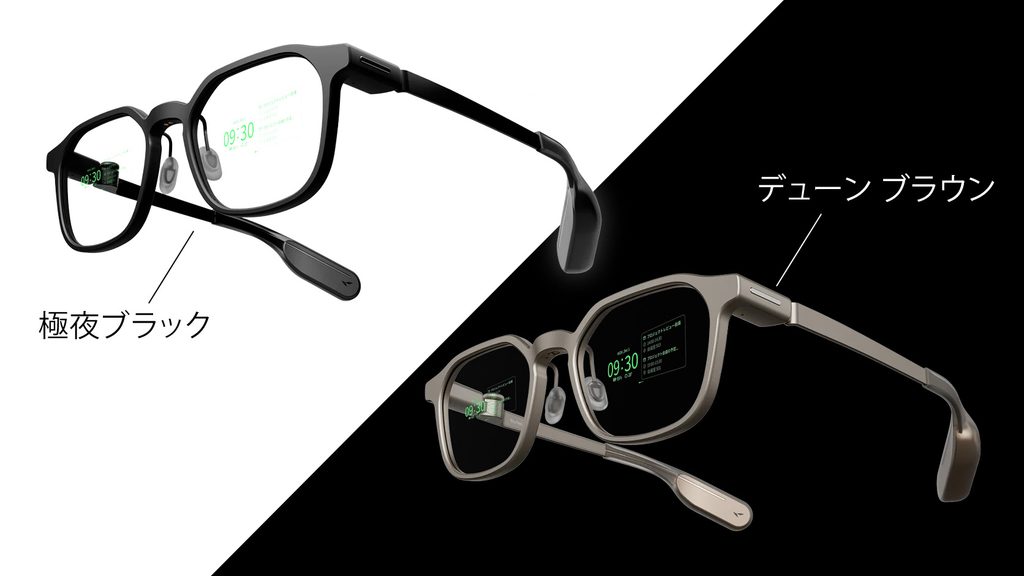
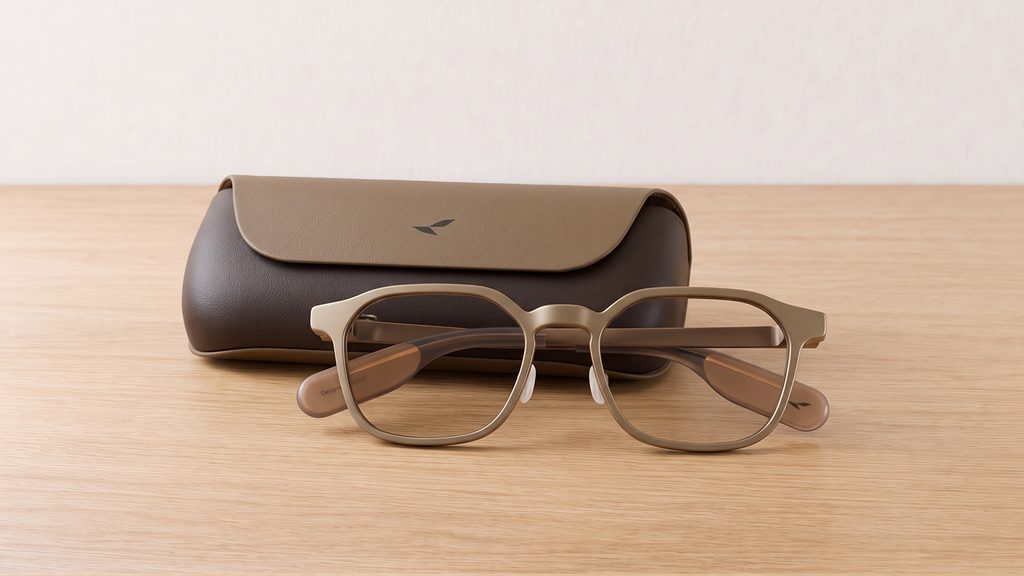
今回使用しているのは、ゴールド系の「デューン ブラウン」です。
このデューン ブラウンが、すごく上品な色で気に入っています。
高級感があって、機能だけでなく普通にメガネとして可愛いんですよね…!
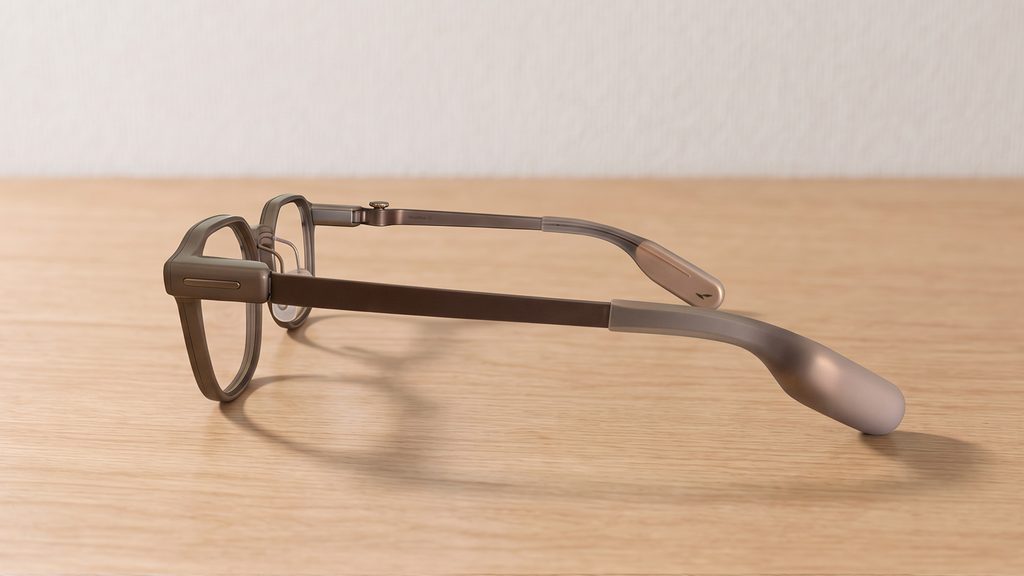
フレームは上側が少し平らで、下側に丸みのある形をしています。
JINSなどでは20g前後の軽いメガネも販売されていますが、一般的なメガネの重さは約35gが目安。
RayNeo iOはそれより少し軽い約33gです。
実際にかけていても重さを感じることはなく、楽に使えました。
ディスプレイやバッテリーまで入っているのに、この軽さはすごいなと感じました。
そして、グラス本体だけでなくケースも可愛いです!
さらに、グラスをしまっている間に充電もできる「充電ケース」も用意されています。
こちらはバッテリーを内蔵していて、外出先でもケースに入れておけば充電できるものです。
収納用のケースには充電機能はありません。
この充電ケースは、本体と一緒に購入することもできます。
公式ストアでは「充電ケース付きセット」を選べて、Amazonでも充電ケース付きの商品が販売されています。
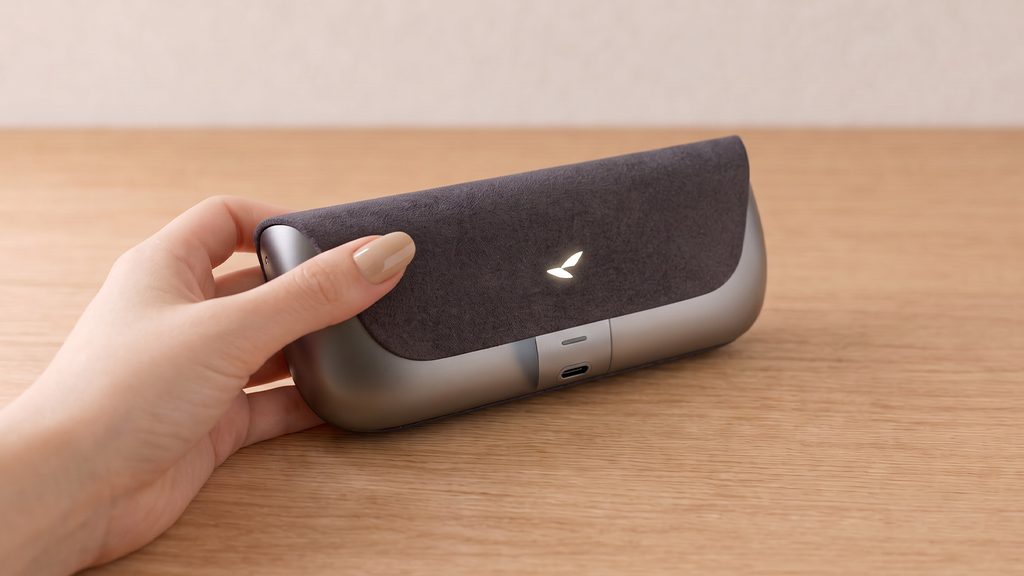
ケースのベロア調の質感にも高級感があって、こういう細かいところまで見た目にこだわっているのが嬉しいです。
充電ケースも、フタのやわらかな風合いが素敵です。
ケースはコンパクトで、鞄の中でもかさばりにくいサイズ感でした。
持ち歩くものが増えると場所を取るのが気になるんですけど、この大きさなら嬉しいです。
毎日使うものだから、便利さだけでなく、持っていて気分が上がるかどうかも大事ですよね。
見た目にもこだわってAIグラスを選びたい女性には、このゴールドとケースの組み合わせ、ぜひ見てほしいなと思いました。
周りからの見え方

周りから画面が見えるのかについてですが、完全に見えないわけではなく、相手が下から斜めにのぞき込むような角度だと、レンズに映っている緑の文字が少し見えます。
ただ、私が確認した範囲では、見える角度はかなり限られていましたし、友人にも「言われるまでAIグラスだって気づかなかった!」と言われました。
普段使うぶんには、周りに表示が見えてしまうことをそこまで心配しなくてもいいかな、という印象です。
鼻や耳への負担とずれ
本体はサイズを選べるわけではないので、顔の横幅によってフィット感は変わってくると思います。
自分にぴったり合うサイズのメガネと比べると、私には少し大きいかなと感じましたが、使っていてそこまで気になるほどではなかったです。
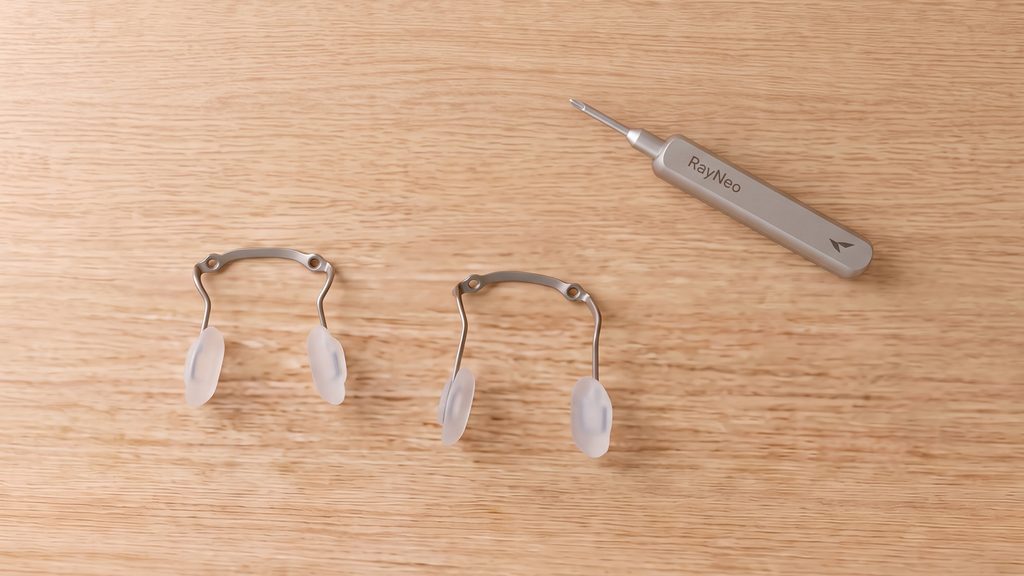
ノーズパッドは2種類同梱されていて、ネジを外して交換できるようになっています。
交換用のネジだけでなく、ドライバーまでちゃんと付いているのが嬉しかったです。
ツルの耳にかかる部分には、シリコン製のカバーも付いています。
耳に触れる部分の当たりをやわらげ、かけ心地をよくするためのものです。
私は朝10時から17時ごろまで、約7時間つけて過ごしてみました。
本体の重さは気にならなかったのですが、5〜6時間を超えたあたりから、ツルが当たる耳の上の部分が少し痛くなってきました。
ただ、私は普段メガネをかけ慣れていないので、その影響もあるかもしれません。
むしろ、バッテリーまで搭載したAIグラスを約7時間つけていても、そこまで不快に感じなかったこと自体がすごいなと思いました。
メイクや髪への影響
私は髪が結構長いのですが、ツルに髪が絡まることは全くありませんでした。

髪がグラスの側面にかかっている状態でも、私が使った範囲では、音声をうまく拾わず表示に反映されない、といったこともなかったです。髪を下ろしたままでも、特に気にせず使えました。
文字の見え方
文字は視界の上のほうに、緑色で表示されます。
明るさは「RayNeo AI」アプリから変更でき、表示の高さや遠近感もスライダーで調整できます。
ただ、高さを動かせる幅はあまり広くなく、私は一番下に設定しても「もう少し下にできたらいいな」と感じました。
レンズ全体の好きな場所に文字を出せるわけではないので、位置の自由度はそこまで高くありません。
ちなみに、液晶画面がレンズに入っているわけではなく、Micro LEDの光をレンズ内で導いて文字を見せる仕組みです。表示できる範囲が限られていることを考えると、ある程度は仕方ないのかなとも思いました。
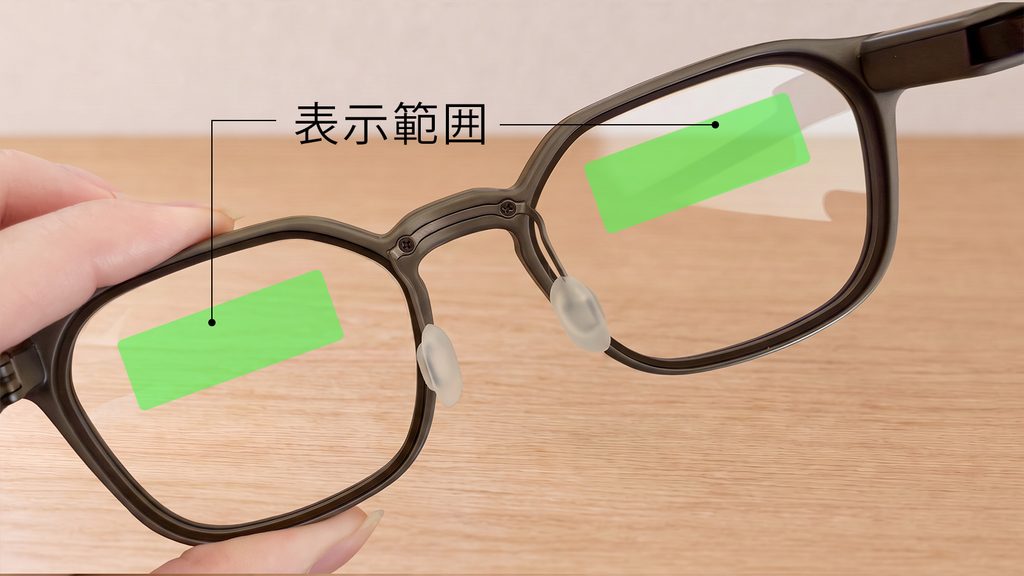
文字そのものはくっきりしていて、二重に見えることも一切ありませんでした。
ただ、漢字の形が普段見慣れた日本語のフォントと少し違って、「あれ、この漢字ってこんな形だっけ?」と思うことはあります。それでも、内容を把握するには十分です。
屋内はもちろん、晴れた日の屋外でも十分に文字を読めました。
1. AIアシスタント
AIアシスタントは、声で質問すると、回答がグラスに文字で表示される機能です。
「Hey RayNeo」と話しかけるか、ツルにあるクラウンを2回押すと呼び出せます。
無料で使えるAIは「RayNeo AI」と「Gemini 3.1 Flash Lite」の2つです。
ChatGPTやGemini 3.1 Pro、DeepSeekなどは、iO内のVIP会員(月額1,500円)に入ると選べるようになります。
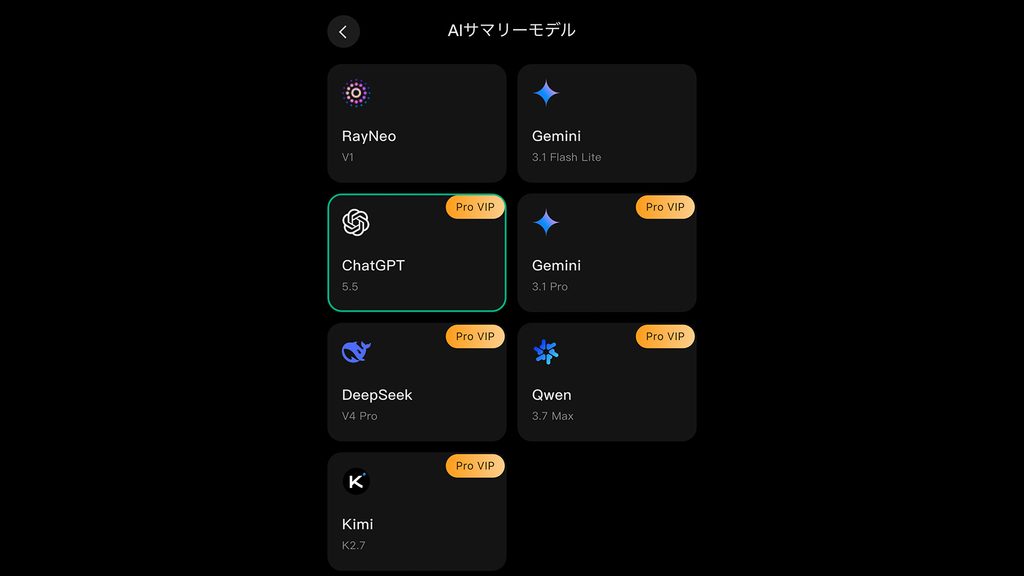
今回はVIP会員にも入って、主にChatGPT(GPT-5.5)を使いました。
無料の範囲内でも十分に活用できるレベルですが、ChatGPTのほうが回答の精度が高く、より賢く感じました。
聞いたことに関連する情報まで調べてくれることもあり、回答の充実度に違いがありました。
例えば、百貨店で今日開催されている催し物についても、ChatGPTなら答えてくれますが、無料のRayNeo AIとGeminiでは答えてもらえなかったので、モデルによる違いを感じました。
個人的に出番が多かったのが、ちょっとした計算です。
私はファミリーセールによく行くんですが、「この服は〇〇円の30%オフ、こっちは〇〇円の20%オフ、これは50%オフ。全部でいくら?」と聞くと、合計を出してくれます。
スーパーで、容量の違う商品のどちらがお得かを比べるときにも使いました。
服や商品を手に持ったままでも、いちいちスマホを出して電卓を開かずに、声で聞くだけで答えが目の前に出るのがめちゃくちゃ楽でした。
もう一つすごいと感じたのが、Life Logに残った内容について質問すると、関連する記録を引っ張り出して回答してくれることです。
自分の記録を読み返して探さなくても、聞くだけで必要な内容が返ってくるんです。
記録して終わりではなく、あとから質問して振り返れるのが便利でした。
一方で、気になったところもあります。
私が一番使いたかったのは、駅に向かって歩いているときの時刻表検索。
「次は何分発の電車がある?」と聞いて、そのまま視界で確認できたら便利だなと思っていました。
ただ、こちらはChatGPTでも、知りたい発車時刻を答えてもらえませんでした。
最新の情報がすべて苦手というわけではなさそうですが、今後のアップデートに期待したいところです。
ちなみに、2026年11月19日〜30日にiOを購入すると、iO内のVIP会員特典が6か月分無料で付いてきます。
対象は、これまでアクティベートされたことのない端末をアカウントに紐付けた場合で、条件を満たすと自動で付与されます。7か月目以降も使う場合は、月額1,500円がかかります。
ChatGPTをメガネで使ってみたい方は、この期間に購入すると試しやすいですよ。
2. 通知・ダッシュボード
スマホに届いた通知を視界に表示してくれる機能と、天気やタスクなどをまとめて確認できるダッシュボード。
これがほんとに便利でした…!
通知について
グラスに通知を出すアプリは、「RayNeo AI」アプリの通知設定で選べます。
一覧にはLINEもあるので、オンにしておけば、LINEの通知もグラスに表示されます。
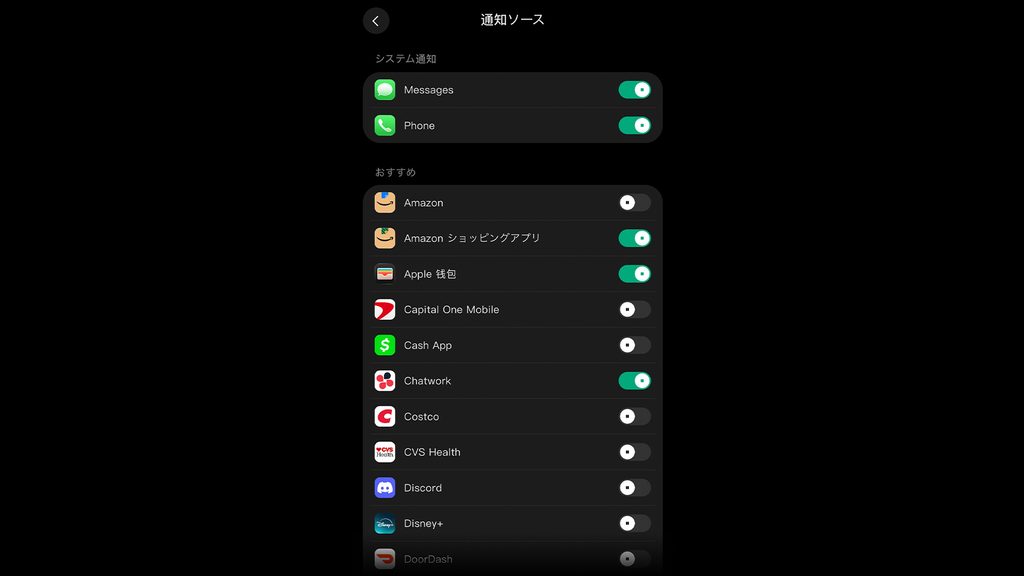
しかも、届いたことが分かるだけでなく、メッセージの内容までちゃんと読めるんですよ…!
私はApple Watchも持っていますが、通知を確認するときは、スマホでも時計でも一度そちらに目を向ける必要があります。
その点iOなら視界に直接出てきてくれるので、手元の画面へ目を移さずに内容を確認できます。
特に満員電車で身動きが取れないときは、スマホを取り出すのも、腕を動かして時計を見るのも難しいですよね。
そんなときでも、視界に通知が出て内容まで確認できるのは本当に助かります。
正直、通知を見るためだけでもこのグラスを買う価値がある、と言いたくなるくらい便利だと感じています。
ダッシュボードについて
ダッシュボードでは、天気予報を見て「何時ごろから雨になりそうか」を確認したり、タスクを表示しておいたりできます。
ダッシュボードを表示するのも簡単で、顔を上げるだけ。
しかも、どのくらい顔を上げたら表示するか、その角度をアプリから1度刻みで設定できました。
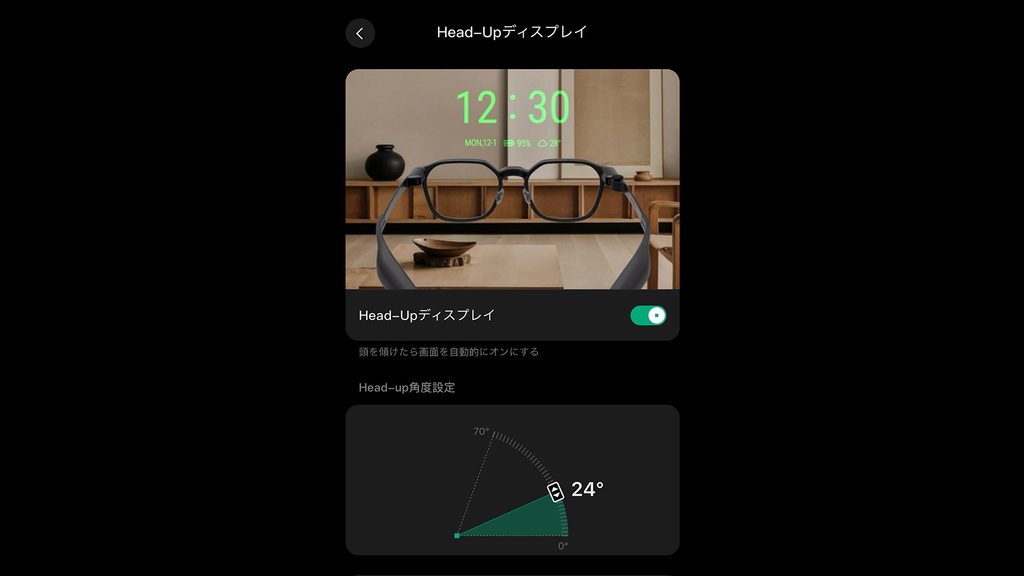
自分の使いやすい角度に細かく合わせられるところも、よく考えられているなと思いました。
3. Life Log
Life Logは、日常の会話を記録して、その日の出来事を要約してくれる機能です。
さらに会話の中からやることを拾い、タスクへの登録も提案してくれます。
この機能、私はめっちゃ気に入っています…!
先日、友達と飲み会をしたときに使ってみたんですが、飲み会が何時に始まって何時に終わったのか、何時台にどんな話をしていたのかまで、あとから振り返れました。
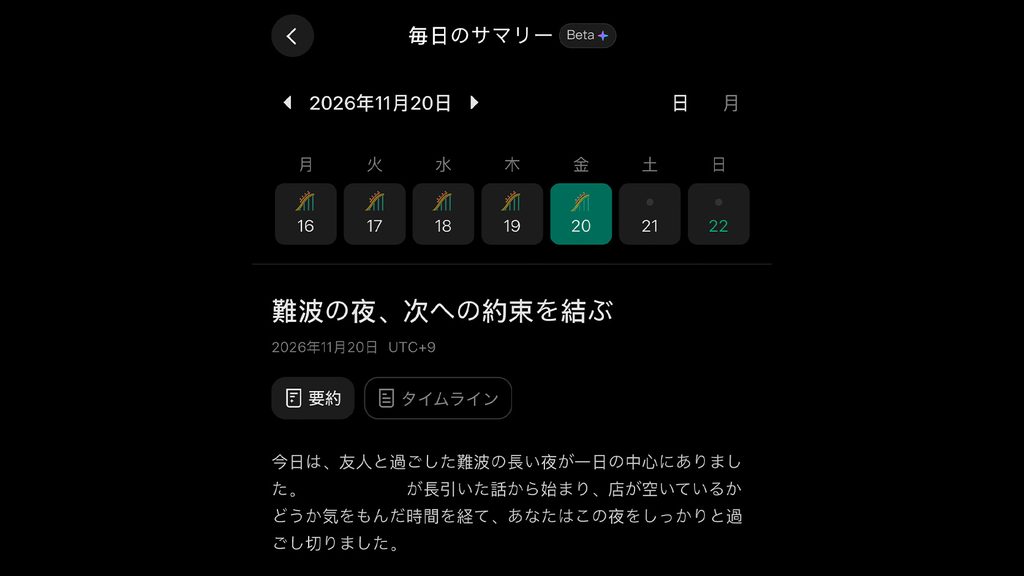
その日は「2月に旅行に行こうね」という話をしていて、私が「その観光地について調べておくね!」と言いました。
すると、その内容をタスクとして登録するか提案してくれたんですよ…!
何気ない会話から、ちゃんと自分がやることを拾ってくれるのには驚きました。
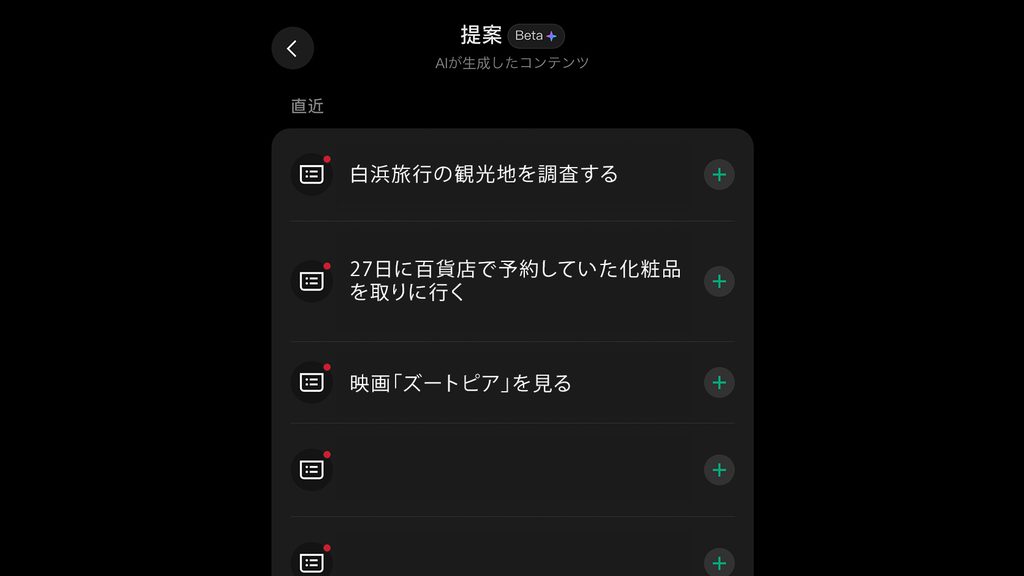
普段の生活の中で「これやっておこう」と思っても、別のことをしているうちに忘れちゃうことってありますよね。
そういうことを記録に残して、タスクにするところまで手伝ってくれるのは、すごく頼もしいです。
それに、私は日記をつける習慣がないんですが、アプリでその日の日付をタップするだけで、その日の行動が要約されて表示されます。
自分でいちいち書かなくても、「この日はこんなことをして、こんな話をしたんだな」と読み返せるのがいいんですよね。
強いて気になったところを挙げるなら、誰が話したかを取り違えることがありました。
友達が言ったことが私の発言のように書かれていたり、自分には関係のないタスクが提案されたりすることも。
それでも、何気ない会話が一日の記録になって、忘れそうな約束まで拾ってくれるのは、とても面白いです。
自分で日記やメモを続けるのが苦手な私には、こうして自然に記録が残っていくのが嬉しい機能でした。
4. ナビ
ナビは、目的地までの曲がる方向や距離などを、グラス上で確認できる機能です。
徒歩・自転車のルートに対応していて、専用アプリで行き先を検索して案内を始められます。
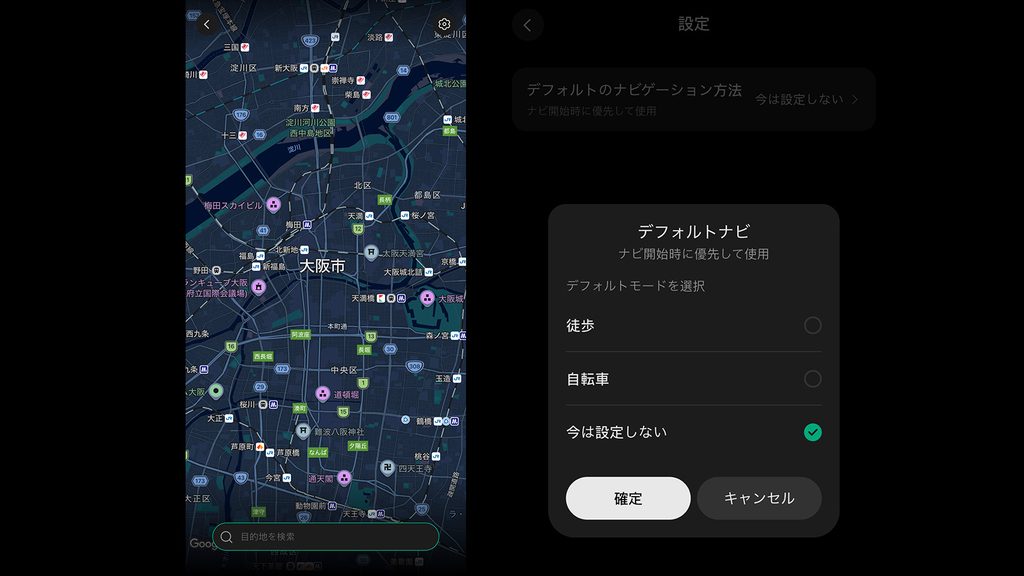
実際に使ってみると、思っていたよりもしっかり案内してくれました。
地上では問題なく使えましたし、表示された案内どおりに進んで、ちゃんと目的地に到着できました。
普段から使い慣れているGoogleマップのルートなので、案内がしっかりしていたのも納得です。
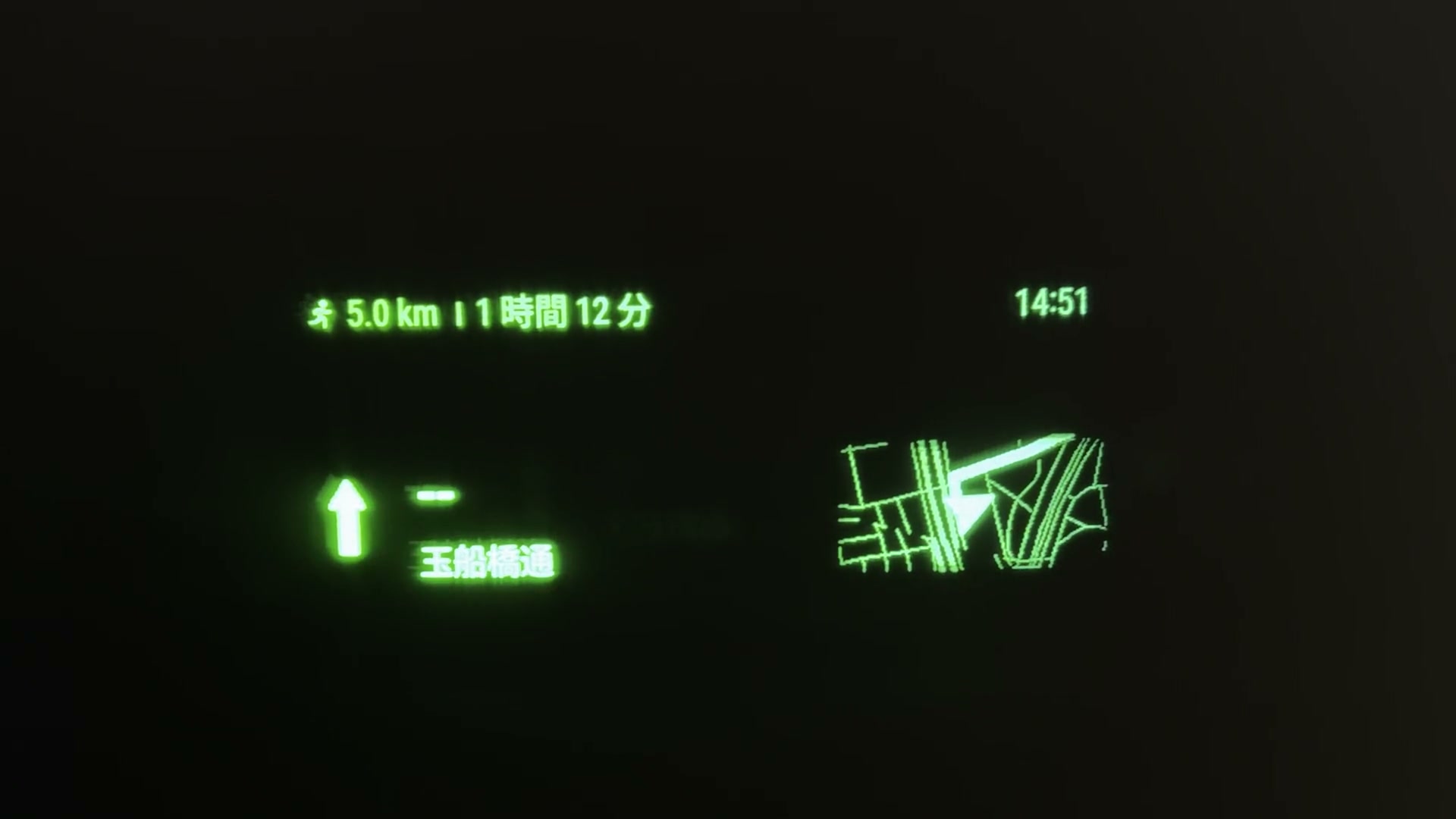
いちいちスマホを取り出して地図を確認しなくても、目の前の景色を見ながら曲がる方向が分かるのは、やっぱり便利です。
ただ、梅田の地下街など、道が入り組んだ場所では「この道のりはちょっと無理があるな」と感じる案内もありました。「あと何メートル」という表示がコロコロ変わる場面もあったので、複雑な場所では案内を確認しながら使いたいところです。
そして正直、グラスにナビが表示されているというだけでも楽しかったです…!
視界に出ている地図を見ながら自分が進んでいくのが、ゲームのUIみたいなんですよ笑
ゲームの中でマップを確認しながら移動する感覚を、現実でも味わっているようで、本当にワクワクしました!!
5. AI字幕・翻訳
AI字幕・翻訳は、相手が話した言葉を字幕にしてグラスに表示したり、別の言語に訳して表示したりする機能です。
外国語の会話や動画の音声を、目の前の文字で確認できます。
【用途別検証】 中国ドラマの視聴
まず試したのは、中国ドラマの中国語を日本語に翻訳して見る使い方です。
正直に言うと、この翻訳だけでドラマの内容を理解するのは難しいと感じました。
普段見ている海外ドラマの日本語字幕だと、すごく日本語が自然なんですが、iOに表示される訳は直訳のように感じるものもあり、「何となく文字は読めるけど、どういう意味だろう?」と考えてしまうことがありました。
使えるAIモデルを増やせる有料サービス「VIPサブスクリプション」も利用し、モデルを切り替えて試してみました。
中国語の言い回しに強そうだと期待して「Qwen3.7-Max」も選んでみたのですが、劇的に分かりやすくなった、という感じではありませんでした。
モデルごとに訳の内容は違ったものの、ドラマの内容を理解しやすいかという点では、私が試した範囲で大きな差は感じませんでした。
また、登場人物が多かったり、セリフのテンポが速かったりすると、翻訳の表示が会話に追いつかないこともあります。
訳の意味を考えている間にも話が進んでしまうので、海外ドラマの翻訳を日本語字幕の代わりとして楽しむには難しいな、というのが率直な感想です。
【用途別検証】 海外ゲームのプレイ
次に、GTA6の英語のセリフを日本語に翻訳しながらプレイしてみました。
ただ、ゲーム中はやっぱりプレイ画面を見ていたいので、グラスの翻訳を読みながら操作するのは難しかったです笑
そもそも、ゲーム画面の下に出る字幕ですら、プレイしながら読むのが大変なことってありますよね?
iOの文字は視界の少し上のほうに出るので、読むためには視線を少し上げる必要があります。
ゲーム画面と字幕を行き来することになり、私には両方を追うのが難しく感じました。
それから、GTAのセリフって、独特の言い回しや、ちょっと口の悪い表現があるじゃないですか。
そういう荒っぽさやニュアンスは、表示された翻訳からはあまり伝わってこない印象でした。
セリフの雰囲気まで楽しみたいゲームでは、このあたりも少し物足りなく感じました。
それでも、日本語に対応していないゲームで「ムービーシーンだけでも、何となく意味が分かればいい」という使い方ならアリだと思います。
操作に集中する必要がない場面なら、セリフの大まかな意味をつかむ助けになりそうです。
人との会話の前に、スマホのAIに中国語で話してもらい、それをiOで日本語に訳してみました。
6. Live Answers
Live Answersは、会話に出てきた用語の解説や、関連する情報をグラスに表示してくれる、現在ベータ版の機能です。
会話をしていると、ちょこちょこ気を利かせて情報を出してくれます。
知らなかったことが表示されると「あ、そうなんだ!」となるし、その言葉についてちょっと詳しい人になった気分で、ドヤれるのも面白かったです笑
ただ、どういうときにLive Answersの機能が反応するのか、その境目はよく分かりませんでした。
「今こそ出てほしい!」というときには出なかったり、「その情報は知ってるよ」というときには出てきたり。
まだ、こちらが欲しい情報をちょうどいいタイミングで出してくれるとは限らない印象です。
それでも、会話の途中で知らなかったことを教えてもらえる体験は面白かったです。
まだベータ版ということもあるので、これからどんなふうに進化していくのか楽しみです!
7. 録音とAI要約
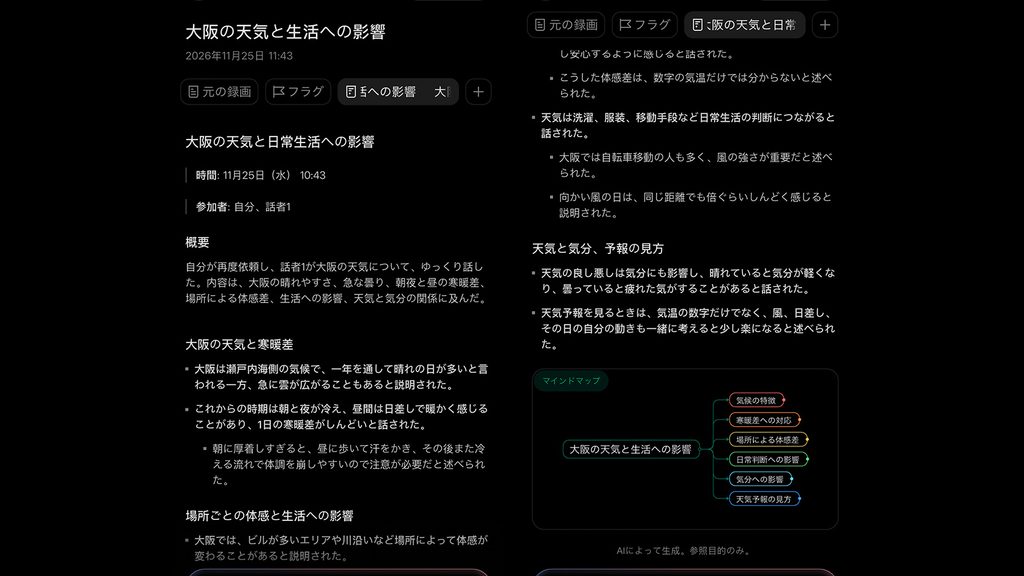
「録音とAI要約」は、会話を録音して、文字起こしやAIによる要約をスマホで確認できる機能です。
先ほど紹介したLife Logは元の音声を保存しませんが、こちらは音声も残るので、録音した内容をあとから聞き直せます。
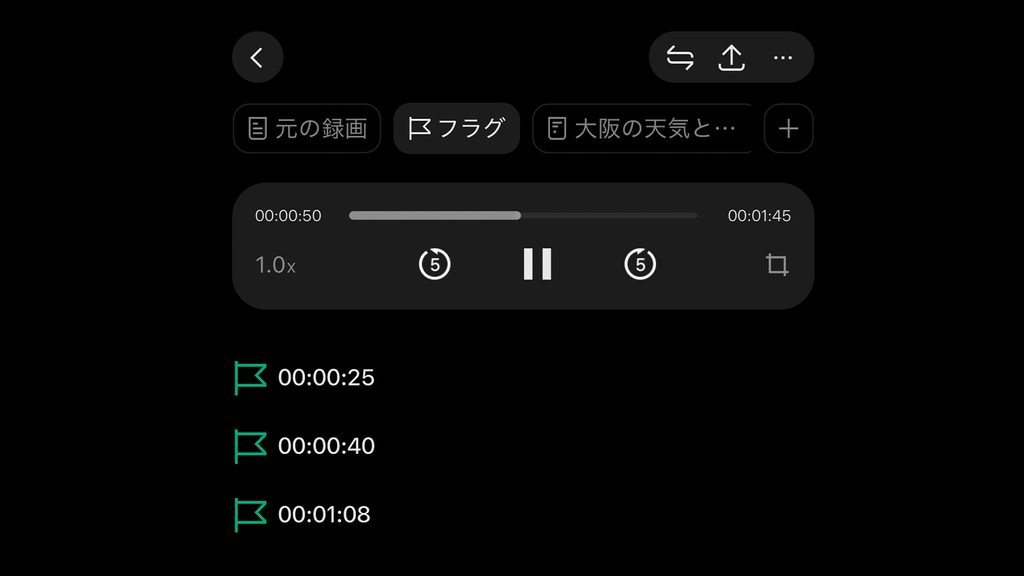
録音中にクラウンを押すと、大事な場面に印を付けることもできます。
「ここはあとで確認したい」というところを残しておけるので、会議の記録に便利です。
さらに、「サマリーテンプレート」を選んで、要約のまとめ方を変えられるのも特徴です。
会議向けのまとめ、面接の振り返り、授業用のノートなど、用途に合わせた形に整理してくれます。
音声を聞き直すだけでなく、目的に合った要約でも振り返れるので、会議や授業の内容をあとから整理したい方に役立つと思います。
また、iOにはカメラが付いていないので、会議で使っても周りの人や資料を撮影してしまう心配はありません。
ただし、録音や文字起こしをするときは、参加している人に事前にひと言伝えてから使いたいですね。
録音中は、ツルの先にある白いランプが点灯します。
8. プロンプター
プロンプターは、スマホのアプリに用意した原稿を、グラスに表示できる機能です。
話すペースに合わせて自動でスクロールしてくれるので、手元の原稿に目を落とさずに読みながら話せます。
例えば、YouTubeの動画撮影やプレゼンで、話す内容を確認しながら前を向いて話したいときに便利そうです!
人前で話したり、カメラに向かって話したりする方には、活躍する場面がありそうですね。
充電の持ちについて
バッテリーの持ちも、かなり良かったです。
Life Logを一日中オンにして使っていた日、10時の時点で100%だった残量が、16時30分でも67%残っていました。
6時間半使っても、まだ3分の2ほど残っているんですよ…!
日常の会話を記録し続けながら、これだけ持ってくれるのは本当にありがたいです。
途中で充電のために外す必要がなかったので、気兼ねなく使えました。
メーカー公称値は、通常使用で最大48時間、連続録音で最大18時間、連続翻訳で最大6.2時間です。
翻訳を長時間使う場合などは、今回のLife Log中心の使い方とは持ちが変わります。
旅行に持っていくなら、充電ケースもあると心強そうです。
ケース自体にバッテリーが入っていて、グラスを収納して充電でき、メーカー公称で最大5回のフル充電に対応しています。
使わない間にケースへ戻して充電できるので、旅先でも充電場所を探す手間が減りそうですね。
充電ケースがなくても、付属の充電クリップで有線充電できます。
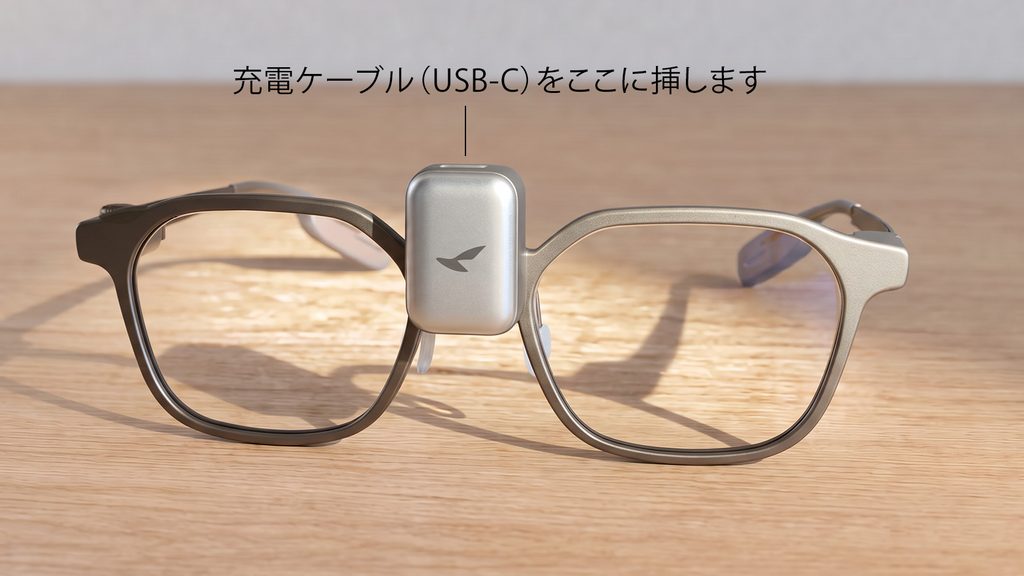
左右のレンズをつなぐ中央のブリッジ部分にクリップを挟み、クリップにUSB-Cケーブルを接続して給電する仕組みです。グラス本体に直接ケーブルを挿すのではなく、このクリップを使って充電します。
最後に
いつもの道を歩いているのに、視界に地図が浮かぶと、ゲームの世界に入ったみたいなんですよね。
まさか緑の文字だけで、ここまで感動するとは思いませんでした。
友達にもかけてみてもらったんですが、すごく感動していました。
私もそうだったんですけど、この面白さは、説明を聞くより一度かけてみると伝わるんですよね…!
それに、使い続けてみると「未来っぽくて面白い!」という最初の驚きが、「これ、毎日かけて出かけたいな」に変わっていきました。
普通にメガネとしても見た目が気に入っているので、AIグラスを日常でかけるのが当たり前になる日も、案外近いのかもしれません。
気軽に買える値段ではないので、私なら普段の生活で、スマホを取り出す手間を減らしたい場面がどれくらいあるかで選びます。
この記事を読んで「あ、それ私もよくあるな」と思う場面があったなら、きっと出番は多いと思います。
そして何より、私がiOを使ってみたいと思ったきっかけは海外旅行でした。
12月の上海旅行では、旅先での会話にどこまで使えるかも試してみます。
対面翻訳の感想は、帰国後に追記しますね!