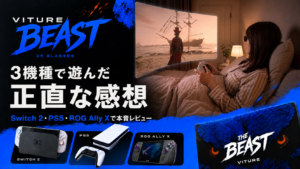

VITURE Beastレビュー|Switch 2・PS5・ROG Ally Xで遊んだ正直な感想

当ページのリンクには広告が含まれています。
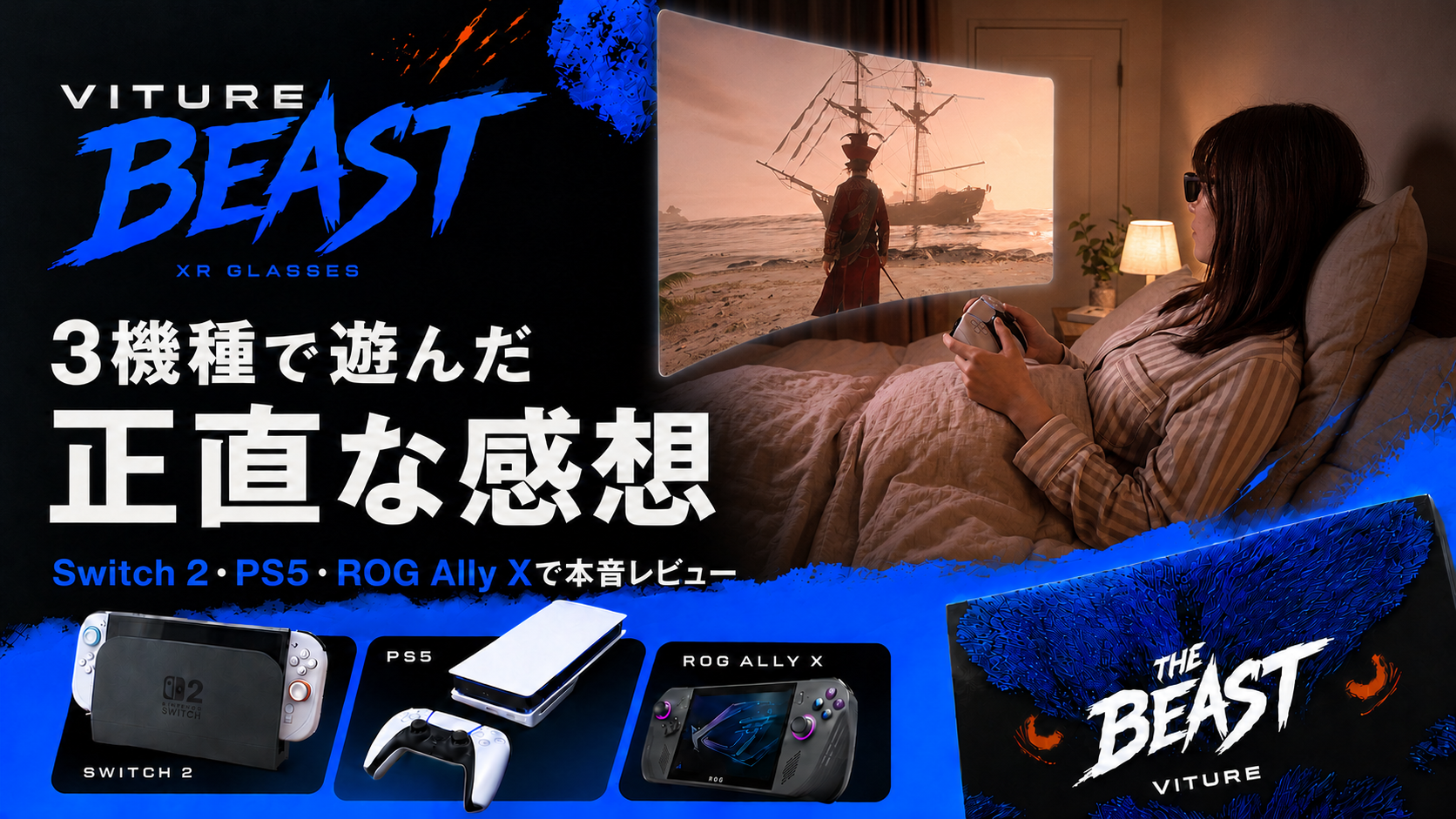
私は普段「VITURE Luma Ultra」を使って、寝る前に映画を観たり、リビングのテレビを家族に占領されている間にゲームをしたりしています。

周りを気にせず大きな画面に集中できるので、XRグラスを使っている時間って、なんとなく「自分の時間を満喫してるな〜」という感じがするんですよね。

そんな中で登場したのが、「VITURE Beast」です。

私が特に気になったのは、シリーズ最大クラスの画面サイズと視野角、そしてグラス単体で3DoFに対応していること。

「現時点で購入できる最高のARグラス」と評価されるなど、海外でも注目されていて、Luma Ultraを使っている私としても、どれくらい違うのかかなり気になっていました。

今回、メーカー様よりVITURE Beastをご提供いただいたので、ROG Ally X・Switch 2・PS5を実際につないで試してみました。

主にこの記事で確かめたのは、この3つです。

  • BeastをゲーミングPC「ROG Ally X」で使うとどうか
  • グラス単体の3DoFによる恩恵はいったいどれほどのものか
  • ゲーム目的ならBeastとLuma Ultra、あるいは他社製品のどれを選ぶのか

この記事では、特にゲーム用途でXRグラスを探している方に向けて、実際に使って感じたことを中心に紹介していきます。

「ゲーム用にXRグラスが気になっているけど、どれを選べばいいのか分からない」という方は、ぜひ参考にしてみてください。

PS5・Nintendo Switch 2・ROG Ally X・DualSenseコントローラーとVITURE Beastを机に並べたところ
VITURE Beastを装着してリビングでFortniteを大画面表示しているイメージ
写真はイメージです

こちらの記事は、VITURE様よりご提供いただき、実際に使用したうえで感想をまとめております。

目次

VITURE Beastの概要とスペックについて

現在VITUREのスマートグラスを検討している方が、最も迷うのが「VITURE Beast」と「VITURE Luma Ultra」の二択かと思いますので、最初にUltraとの違いとスペック比較を並べておきます。

VITURE BeastとLuma Ultraを専用ケースと一緒に並べて比較

Luma Ultraは、対応環境と組み合わせることで6DoFまで活用できるAR寄りのモデル。
Beastは現時点では、大画面とグラス単体の3DoFを強みにしたモデルです。

そしてBeastには、視度調整ダイヤルがありません。

上のLuma Ultraには視度調整ダイヤルがあり、下のVITURE Beastにはない
上がLuma Ultra、下がVITURE BEAST

視度調整がないので、近視の人は、コンタクトをするか、度付きのインサートレンズを用意することになります。
これについては後半でくわしく書きますね。

VITURE Beastのボタン配置。左がL1・L+・L−、右がR1・R+・R−

VITURE Beastでは、グラスに6つのボタンを搭載しています。

複雑そうと思うかもしれませんが、実際そうでもなくて思ったよりシンプルなのですぐ覚えられると思います。

簡単に説明すると、右側のR1ボタンで、画面固定・追従・0DoFモードを切り替えられ、長押しすると画面位置を正面に戻せます。
R+/R−で画面サイズや距離を調整できます。

左側は、L1ボタンで明るさと音量を切り替え、L+/L−でそれぞれを調整します。

初めてVITURE BEASTを起動するとチュートリアルが始まるので、画面の案内を見ながらひと通り操作してみてください。

スペック(Luma Ultraと比較)

スクロールできます
項目VITURE BeastLuma Ultra
画面サイズ最大174インチ相当152インチ相当
視野角58°(シリーズ最大)52°
解像度1920×12001920×1200
リフレッシュレート最大120Hz最大120Hz
明るさ(ピーク輝度)1250ニト1500ニト
調光(サングラスの濃さ)9段階2段階
グラス単体で画面を固定○(3DoF内蔵)×(SpaceWalkerかProネックバンドが必要)
6DoF提供予定(未解禁)○(Proネックバンド/Mac・Windows+SpaceWalker)
視度調整(近視)なしダイヤルで最大−4.0D
フレームサイズ2サイズ(Regular/Large)1サイズ
重さ約88g約83g
フレームアルミ・マグネシウム合金(テンプルは樹脂)半透明の樹脂
通常価格(日本)¥82,880¥89,880

※2026年7月末時点の税込メーカー通常価格です。
※VITURE Beast専用のレンズフレームが1点同梱されており、視力に合わせて、専門の眼鏡店にて度付きレンズの作成ができます。

スペックだけでは分からなかった違いを、ここから実機で見ていきます。

機器・つなぎ方別 できること一覧表

注意していただきたいのは、解像度やリフレッシュレートについては、つなぐ機器とつなぎ方によって、使える機能がけっこう変わります。

買ってから「え、120Hz出ないの?」とならないように、先に一覧にしておきますね。

スクロールできます
機器つなぎ方解像度・リフレッシュレートリアルタイム2D→3D変換ウルトラワイド画面の固定
ROG Ally X(PC)USB-Cに直挿し1200p・120Hz
Switch 2Proモバイルドック経由1080p・60Hz××
PS5Proモバイルドック経由1080p・60Hz××
PS5リモートプレイ
(Proネックバンド経由)
1080p・60Hz
(リモートプレイ自体の仕様による)
×

※いずれも2026年7月、私が試した環境での結果です。

1200p・120Hzやウルトラワイドまで含めてBeastの性能を活かしやすいのは、ROG Ally XなどのPC系
私が試したSwitch 2・PS5のドック接続では、1080p・60Hzでの動作になりました。

では、ここから、ROG Ally X、Switch2、PS5の機器別に紹介していきます。

ROG Ally X × Beast

私がいちばん最適だと思うのは、ROG Ally XとBeastの組み合わせです。

ROG Ally Xの画面は7インチ。そこにBeastを挿すと、4m先に最大174インチ相当の画面が浮かびます。

つなぎ方は挿すだけでOK

ROG Ally XのUSB-C端子にVITURE Beastのケーブルを挿して接続したところ

接続はシンプルで、付属のUSB-Cケーブルを挿すだけ。
専用アプリのインストールも設定もいらず、すぐ映ります。

なお、Windowsの表示設定を「複製」にすると、私の環境では動作が少し重くなって、わずかに遅延も感じました。
なので、ゲームのときは複製せず、Beast側だけに表示する設定のほうが快適です。

遅延・リフレッシュレートについて

ゲーム用途でXRグラスの購入を考えている人が気になるのが遅延だと思います。

結論から言うと、Beastそのものが原因と思われる操作の遅れは感じませんでした。

ワイヤレスで映像を飛ばしたときの、あのワンテンポ遅れる感覚は全くなくて、有線モニターに非常に近い感覚で遊べます。

さらに、解像度を1200pにして、120Hzに切り替えると、動きがかなり滑らかに見えました。
60Hzとの違いも、はっきり分かります。

ウルトラワイドを活かすなら、PC系につないだとき

Beastには、画面を左右にぐっと引き伸ばせるウルトラワイドモードがあります。
グラスのボタンで切り替えるだけで簡単にこのモードに変更できます。

対応しているゲームで使うと、左右の視界が大きく広がって、世界を見渡せるようになります。
頭を動かさないと端から端まで見渡すことができません。本当に映像に包まれる感覚です。

ウルトラワイドモードの解像度に対応している「Fortnite」で試してみました。

このゲームの性質上、ワイドモードにすると視界移動が半端なく大変なので、この解像度でのプレイは向かないですが笑、スクリーンショットを見ていただくと、この広さが伝わるかと思います。

Fortniteをウルトラワイド表示した画面と、3840×1200・120FPSに設定した画面

これが「Forza Horizon 6」のようなレースゲームだったら、かなり感動的な映像になりそうです。
目の前に道路が大きく広がり、左右を流れていく街並みや自然の景色まで視界いっぱいに入ってくるため、まるで車の運転席から本当に景色を見ているような感覚を味わえそうですよね…!

なお、PS5やSwitch 2のゲームでウルトラワイドを使うことはできません。
ゲームで活かすなら、ROG Ally XのようなPC系につないだときになります。

バッテリー・充電関連

Beast本体にはバッテリーがありません。つないだゲーム機から電力をもらって動きます。

つまり、挿すとゲーム機の減りが早くなります。
夢中で遊んでいて、ふと見たら残量がごっそり減っていた、ということもありました。

遊びながら充電できるかどうかは、ゲーム機側にBeastとは別で給電に使えるUSB-Cポートがあるかどうかで変わります。

ROG Ally Xのように、映像出力とは別に給電に使えるUSB-C端子がある機種なら、片方にBeast、もう片方に充電ケーブルを挿せば解決です。長時間プレイでも残量を気にしなくていいのは、想像以上に快適でした。

ただ、ROG Ally XのUSB-Cポートは本体上部に並んでいます。

ROG Ally X本体上部に並ぶ2つのUSB-C端子

2本挿すと少し窮屈で、ケーブルが上方向に曲がりやすいのは気になりました。寝転がって遊ぶぶんには平気でしたが、端子に負担をかけないようケーブルの向きには気をつけたいところです。

USB-C端子が1つしかない機種(Steam Deckや初代ROG Allyなど)だと、Beastを挿すと充電端子がふさがります。アダプターを使わなければ、映像を出すか充電するかの二択になります。

これを解決するのが、純正アクセサリーの「USB-C XR充電アダプター Ultra」なんですが、おそらく日本での発売はまだ先になるかと思います。

これがあると、ゲーム機とBeastの間にかませることで、映像を出しながら充電できるようになります。
しかもROG Allyシリーズの「ターボモード」に必要な高出力給電にも対応しているので、性能もバッテリーも妥協しなくて済みます。

USB-C端子が1つしかなくても、「VITURE Pro モバイルドックをかませば充電しながらいけるのでは?」と思うかもしれませんが、ドックから機器へ給電できるのは最大20Wまでです。
一方、ROG Ally XのAC接続時のターボモードは30W。
少なくとも、ROG Ally Xをターボモードで使いながら給電する用途には足りませんのでご注意ください。

ホテルの机に置いたROG Ally X・VITURE Beast・収納ケース・DualSenseコントローラー
旅行や出張時の最強セット笑

Switch 2 × Beast

Switch2との接続時が、BeastとUltraの差を一番感じました。

つなぎ方と、知っておきたい3つのこと

Nintendo Switch 2にVITURE Proモバイルドックを重ね、VITURE Beastを接続したところ

Switch 2は本体から直接つなげないので、あいだに何かを挟む必要があります。
私は別売の「VITURE Pro モバイルドック」を使って接続しました。

ドックで使う場合の注意点が3つあります。

① 映像は1080p・60Hzになります

ひとつ目は、さっきの表のとおり、2026年7月時点では、映像が「1080p・60Hz」での動作になったこと。
2D→3Dのリアルタイム変換も、この経路では使えませんでした。

実際に私が試したときも、120Hzを選ぶと一瞬暗転して60Hzに戻り、1200pにしようとすると「モバイルドックでは使えない」というメッセージが出ました。

今のところそういう仕様だと考えたほうがよさそうです。

② モバイルドック自体に充電が必要

ふたつ目は、モバイルドック自体にも充電が必要なこと。

Switch 2本体に残量が十分あっても、ドックが空だと映像は出ません。
つなぎ直しても映らないときは、まずドックの残量を確認してみてください。

③ Joy-Con は本体に取り付けたままでは使えません

Nintendo Switch 2本体と取り外したJoy-Con 2、別売のコントローラー

最後に、XRグラスを接続している間は、Switch 2本体にJoy-Conを取り付けたまま、携帯モードのように本体を手に持ってプレイすることはできません。

モバイルドックに接続すると、Switch 2が「テレビに映像を出力しているドック接続状態」として動作するためです。

そのため、XRグラスでプレイする場合は、Joy-Conを本体から取り外して使用するか、Proコントローラーや「8BitDo Ultimate 2C コントローラー」などの別売りコントローラーを使用する必要があります。

ドック経由でも「アンカーモード」が使えます

アンカーモードで画面が現実空間の同じ位置に固定される様子のイラスト

Switch 2×Beastではモバイルドック経由でも、アンカーモードが使えます。

アンカーモードをオンにすると、頭を動かしても画面が一緒についてこず、空間の同じ位置に留まります。

一方、Luma Ultraでは、モバイルドック経由だと画面を固定できません。
Luma Ultraは外部の機器やアプリに頼るので、ドックを経由すると効かないんです。

固定できないと、どこを向いても画面がついてきます。
つまり視線を外したくても外せません。

例えば家族に話しかけられたときや、飲み物を取りたいとき、いちいちグラスを浮かせることになります。

それが、アンカーモードなら、顔を横に向けるだけで、そこにはもう画面がありません。

しかもBeastは、向いた方向に応じてレンズの濃さが自動で薄くなる(これがすごく快適!)ので、そのまま普通に会話できます。
話が終わって顔を戻せば、さっきの続きがそこにあるんです。本当に物理モニターのように。

Ultraを使っていたときは、「寝転がって遊ぶなら顔なんてそんなに動かさないし、気にならないでしょ」と思っていましたが、Beastに慣れてしまった今は、思っていたよりずっと大きい違いだったなと感じています。

ズレてきても、ボタン長押しで戻せます

画面を空中に固定する仕組みには、「ドリフト」という現象がついて回ります。
時間とともに画面の位置がじわじわズレていくことです。

私も使っているうちに画面の位置が少しズレることはあります。
ただ、遊んでいる最中に「気になって仕方ない」というほどではありません

そして実際に困らないのは、ズレてもその場ですぐに直せるからです。
右側のボタンを長押しすると、今向いている方向に画面が戻ってきます。

メニューを開く必要も、ゲームを中断する必要もありません。
寝返りを打ったあとも同じ操作でリセットできるので、「気になったら押す」くらいの感覚で使えています。

なお、VITURE Pro モバイルドック自体のバッテリー容量や、2台のグラスで同時視聴する使い方などは、以前公開したSwitch 2とモバイルドックのレビュー記事で詳しく書いています。

PS5 × Beast

PS5では、リモートプレイとモバイルドック経由の有線接続を試しました。

PS5には映像出力に対応したUSB-C端子がないため、グラスを直接挿しても映りません。つなぎ方は2つです。

方法①:リモートプレイで無線接続する

手軽さ優先ならこちらの方法。PS5の映像をWi-Fi経由で受け取って、Beastに映します。

やり方は2通りあって、使うアプリが違います。

【リモートプレイの方法①】 映像出力に対応したスマホやタブレットから
… ソニー公式の「PS Remote Play」アプリを入れて、そこにBeastをつなぐ

タブレットでPS Remote Playを起動し、VITURE Beastを接続したところ

【リモートプレイの方法②】 VITURE Pro ネックバンドから
… ネックバンド側に用意されている「PSPlay」アプリを使う

VITURE BeastとVITURE Proネックバンドをつないだ状態

どちらでも、PS5がリビングにあっても寝室のベッドから大画面で遊べます。

Proネックバンドから接続すると「ローカル」と「リモート」の2つが出てきますが、家の中で遊ぶならローカルでOK。私も家ではローカル接続を使っています。
私の環境では、リモート側より遅延が少なく、画質も安定していました。

ただし、リモートプレイは映像を圧縮して送る仕組みなので、有線と比べると細部のくっきり感は少し落ちます。
圧縮そのものは仕組み上どうしても入るもので、そのうえで実際の画質や遅延は通信環境にも左右される、というイメージです。

それでも、私が普段遊ぶRPGでは十分楽しめました。
多少の画質差より「PS5から離れた場所で遊べる」ほうが、私にはありがたかったです。

一瞬の入力が勝負を決める対戦ゲームや、映像をできるだけきれいに見たい日は、次の有線接続をお勧めします。

方法②:VITURE Pro モバイルドックで有線接続する

PS5とVITURE Proモバイルドックを接続し、そこにVITURE Beastを挿したところ

PS5とドックをHDMIでつないで、ドックにBeastを挿します。

Wi-Fiを経由しないので、リモートプレイで感じていた圧縮感がなく、輪郭がはっきり見えました。

『アサシン クリード ブラック フラッグ RE:シンクロ』を有線で遊んでみたんですが、操作の反応も自然で、戦闘中に「今の、グラスのせいで遅れた?」と感じる場面はありませんでした。
カリブ海の海と空が大画面いっぱいに広がるので、この作品との相性はかなり良かったです!

ベッドで寝ながらPS5のゲームを大画面で遊んでいるイメージ
寝る前のゲーム時間が至福すぎる(写真はイメージです)

私は普段15インチのモバイルモニターでゲームすることが多いんですけど、手持ちのモバイルモニターだと、暗いシーンの細部が見づらいと感じることがあります。

Beastだと画面が大きくなるぶん、そういう場面も見やすく感じました。

VITURE Pro モバイルドックの他に、有線でPS5につなぐアクセサリーを探していると「VITURE HDMI XRアダプター」が目に入るかもしれませんが、これはBeastには対応していません。(実際に試してみましたが映りませんでした)
VITURE公式にも「VITURE Beast XRグラスには対応しておりません」と明記されています。
BeastでHDMI有線接続したいなら、VITURE Proモバイルドックの購入をお勧めします。

そしてSwitch 2のところで書いたのと同じで、モバイルドック経由だと1080p・60Hzでの動作になりました。

120fps対応タイトルを120fpsで遊びたい人や、競技性の高いプレイをする人には60Hz上限がネックになりますが、私が普段遊ぶRPGなどのゲームでは、1080p・60Hzでも十分だと感じました。

2D→3D変換を、ゲームと動画で試してみた

Beastには、2Dの映像を立体にして見られる機能があります。

変換はかなり自然で、私が気に入っているのは、YouTubeでよく見かけるAIで生成された架空の街並み動画です笑

VITURE Beastのレンズ越しに、2D→3D変換した街並みの動画が見えているイメージ

建物や道、人物の前後関係がくっきりしているぶん、驚くほど奥行きが出ます。
そこにBeastの大きな画面が合わさると、路地の奥まで街が続いているように見えて、その場の空気感まで想像してしまうくらいでした。

いつもの動画鑑賞がぐっと楽しくなるので、YouTubeを観るときはほぼ毎回3Dに切り替えています。

ゲームだと、化けるものと化けないものがはっきり分かれます。

例えばアニメ調の2D横スクロール系は、前景と背景がきれいに分かれるぶん、本当に自然に立体化しました。
奥行きがくっきり出たという感じです。

一方、すごくリアルなグラフィックのゲームでは、確かに立体的にはなるんですけど、キャラの周りにふち取りのようなノイズが出たり、ちょっと目の疲れを感じることがあったので、素直に平面で遊んだほうが快適な場面もありました。

あとゲームで使うと、おそらくかなり電力を消費するからか、グラスがかなり熱くなりました。
長時間のゲームプレイを3Dで楽しむのには、あまり向いていないかなと思います。

なお、この2D→3Dのリアルタイム変換は、私が試したモバイルドック経由(Switch2,PS5)では使えません。
今後のアップデートに期待したいです!

使っていて気になったところ

気になった点もまとめておきます。

長く使うと、額のあたりが熱くなる

しばらく使っていると、額から眉間にかけてがじんわり熱くなってきます。

特に2D→3D変換を使っているときは、通常より熱を持ちやすく、短時間でも温かく感じることがありました。

Luma Ultraも使用中は熱くなります。ただ、熱を感じる場所が違いました。
Ultraは右側のツル付近、Beastは額に近い本体中央あたりです。

熱を持つ位置の比較。Luma Ultraは右のツル付近、VITURE Beastは額に近い中央

長時間使うときは、ときどき外して休憩するのがおすすめです。

画面の端がぼやけて見える

Beastを調べていると、ほぼ必ず出てくる話があります。
「中心はきれいだけど、画面の端がにじむ」「だから文字を読む作業には向かない」というものです。

しかし私の意見としては、ゲーム中はほとんど気になりませんでした。
遊んでいる最中に端のにじみが気になることは、ほとんどありません。

ゲームは画面に出る文字が少ないからかもしれません。
風景やキャラクターを見ているぶんには、端が少し甘くても気づかないんですよね。

ただし、パソコンにつなぐと、四隅の文字がぼやけていることがよくわかります。

画面の四隅の文字がぼやけて見える状態を再現したイメージ
これは実際のグラスを通して撮影したものではありません。ぼやけて見えるイメージを再現しています。

ただ、それで作業ができないかというと、そんなことはありません。

私はPCの作業もBeastでよくやるんですけど、ブラウザと資料を並べたり、動画を見ながら記事を書いたり。
特に不便に感じたことはありません。

四隅がぼやけていても、そこに文字を置かなければ実害はありませんし、その四隅の文字に頭を傾ければはっきり見えます。

もちろん顔の形やIPD(目と目の間の距離)との相性もあるので、全員が同じように見えるとは限りません。
取り扱いのある大手家電量販店などで、ぜひ一度試してみることをおすすめします。

「サイドモード」は今後に期待

Beastには、画面を視界の端に寄せられる「サイドモード」もあるんですが、実際に使うと「小さな画面を端に置いておく」という感じではありません。
画面サイズはそこまで小さくならず、大体視界の半分ぐらいの横幅で、表示位置が少し横になるイメージです。

サイドモードで画面が視界の横に寄ったときの見え方のイメージ
この画像のイメージのサイズ感で見えます

しかもサイドモードでは、頭の動きについてくる(0DoF)ので、視界の隅に置きっぱなしにする使い方はしにくいと感じました。

なので今は、アンカーモードを使って似た環境を自分で作っています。

ゲーム画面を少し小さくして固定して、その横にノートパソコンで攻略サイトを開いておく。
視線を動かすだけで確認できるので、これはこれで気に入っています。

動作がまだ少し不安定なことがある

3Dモードに切り替えたり、解像度やリフレッシュレートを変えたタイミングで、画面が真っ暗になって、戻ってきても設定が反映されていない、ということがちょこちょこありました。

VITUREはファームウェア更新を続けていますが、2026年7月時点では、こうした不安定さが残っていました。

ゲームに最適なXRグラスを比較して考える

Luma Ultra・VITURE BEAST・XREAL One Pro・ROG XREAL R1の4機種を並べた比較

比較対象は3つです。
ひとつは私が普段使っているLuma Ultra
もうひとつは価格がいちばん近いXREAL One Pro
最後に、ゲーム目的でよく候補に挙がるROG XREAL R1です。

ただし、One ProとR1は持っていませんので、スペックと各社レビューの内容に基づいて書いています。

① 輝度と視野角で比較

XRグラス輝度視野角
VITURE BEAST1250ニト58°
Luma Ultra1500ニト52°
XREAL One Pro700ニト57°
ROG XREAL R1700ニト57°

スペック上の明るさは、Luma Ultraの1500ニトのほうが上です。Beastは1250ニト。
XREAL One Pro、ROG XREAL R1は700ニトです。

ところが同じゲームを掛け替えて見比べると、私にはBeastのほうが明るく見えました。
明るくというか、映像がよりくっきり見える印象なんです。

確かにLuma Ultraで輝度をMAXまで上げると、とても明るいんですけど、室内でその輝度にすると逆に明るすぎて、映像が見にくいなと思ったので、私はいつもUltraを使うときは1段階下げて使ってるんです。

その時とBeastとで映像の見やすさを比較すると、Beastの方がくっきり綺麗に見えるなと感じました。

また、視野角がBeastが一番広いので、画面が視界の端まで広がるぶん、目に入ってくる映像の量・迫力が違います。

ゲームをしたときの「画面の大きさ」と「迫力」はBeastが一枚上、というのが両方使ってみた印象です。

② 映り込みは「消えた」んじゃなくて、”種類が変わった”

Luma Ultraを使っていたときに、少し気になっていたのが、自分の映り込みでした。
白っぽい服を着ていると、自分の上半身が画面の中にうっすら映る。

明るいゲームでは気にならないんですが、映画の暗いシーンで自分の姿がふっと見えて、一気に現実に引き戻される感覚がありました。

Beastでは、この「自分が映る」現象はほとんど感じなくなりました。

ただ、その代わりに、画面の光がレンズ内にうっすら反射して、視界の下側に画面がもう一度薄く映っているように見えることがあるんです。

VITURE Beastのレンズ越しに撮影したパソコン画面。下側に画面が薄く映り込んでいる
実際の映像はボケていません。画面が下に映り込んでいる様子をご確認ください

ガラスのテーブルにスマホを置いたとき、天板に画面がぼんやり映るような感じ…といえばわかりますかね。

明るいゲームや動きの多いシーンでは意識しませんが、暗いシーンだと少し目につきます。

でも、これは掛け方で少し改善できます。
ノーズパッドの高さやテンプルの角度を調整すると、目立ちにくくなります。

つまり「Beastは映り込みが無くなった」ではなく、「映り込みの種類が変わった」というのが、私の実感です。

どちらが気になるかは人によると思います。
私は、暗い映画で自分の上半身が見えるほうが現実に引き戻される感じがして苦手だったので、Beastの見え方のほうが好きです。

③ Luma Ultraと比較して、Beastならグラス単体で画面を固定できる

Switch 2のところで書いたとおりです。
Beastは外部アプリやネックバンドに頼らず、グラス本体で画面を固定できます。
Ultraはグラス単体では固定できず、SpaceWalkerアプリかProネックバンドが必要になります。

④ Luma Ultraとの価格差について

通常価格はBeastが¥82,880、Luma Ultraが¥89,880
通常価格同士なら、Beastのほうが7,000円安いです。

ただし、近視の人がBeastを選ぶ場合、度付きインサートレンズの費用が別にかかります。
費用は店舗や度数によって変わります。
Ultraは視度調整の範囲内(最大−4.0D)であれば、ダイヤルだけで近視に合わせられるので、度付きレンズを別途作る必要がありません。

つまりBeastは通常価格が7,000円安いものの、度付きレンズが必要な人はその費用も含めて比較したほうがいいですよ。

⑤ XREAL One Proとの違い

価格がいちばん近いライバルが、XREALの「XREAL One Pro」です。
84,980円で、Beastの82,880円との差はたったの2,100円。この二つで迷う人はかなり多いと思います。

この二つに絞って、比較表を確認してみます。

VITURE BeastXREAL One Pro
グラス単体で画面を固定
視野角58°57°
明るさ1250ニト700ニト
調光9段階3段階
解像度(片目)1920×12001920×1080
視度調整(近視)なしなし
6DoF提供予定(未解禁)○(別売カメラ XREAL Eye)
重さ約88g約87g
通常価格¥82,880¥84,980

※各数値はメーカー公表値です(2026年7月末時点)。

両方を使い比べたレビューを探したところ、アメリカの大手ガジェットレビューサイト「Tom’s Guide」が、
この2つを1週間使い比べていて、「ゲームや動画を楽しむならBeast、色の正確さが必要な作業ならOne Pro」という結論になっていました。

この記事で推してきた「グラス単体で画面を空中に固定できる」は、One Proでもできます。

数字で差が出ているのは解像度・明るさ・調光の3つ

正直、どちらを選んでも大きく外すことはないと思いますので、あとはグラスの見た目や、セールの有無などで判断するのがいいかと思います。

⑥ ROG XREAL R1の立ち位置について

ROG XREAL R1をControl Dock経由でゲーム機につないだ様子

ROGユーザーなら、ASUSとXREALが共同開発した「ROG XREAL R1」も比較候補に入ると思います。

最大240Hz、応答速度0.01msという数字だけを見ると、ゲーム用途ではR1のほうが圧倒的に優れているように見えます。

ただ、この240Hzには仕組み上の但し書きがあります。

ASUSの公式FAQによると、240Hzモードでは、いったん映像を1920×540まで落としてから、1920×1080に引き伸ばしています。 メーカー自身も「細部やシャープさが犠牲になる場合がある」と認めています。

実機レビューでも、240Hzにすると120Hzのときより映像がぼやけること、視界の外周がブレること、ティアリングが出ることが指摘されていました。動き自体は非常になめらかなものの、画質との引き換えになる場面があるようです。

もちろん、240fpsを狙えるPCでFPSや格闘ゲームを中心に遊び、とにかくリフレッシュレートを優先したいなら、R1の240Hzは大きな魅力です。

また、応答速度についてVITUREは公表していませんが、BeastもR1も、同じソニー製のMicro-OLEDを使っています。Micro-OLEDは画素そのものが光るので、液晶のような残像がほぼ出ません。

数字での比較はできませんが、パネルの方式は同じ、ということは知っておいてください。

付属のControl DockにはHDMI端子とDisplayPort端子があり、PCや複数のゲーム機を切り替えて使える点もR1の明確な強みだと思います。

ROG XREAL R1に付属するControl Dock

ただ、私がXRグラスで遊ぶのは、RPGやアクションゲームを大画面で楽しむ使い方が中心です。
この用途では120Hzでも十分になめらかですし、240Hzのために画質を落とすより、解像度や明るさ、色の鮮やかさを優先したいと感じます。

価格も、ROG XREAL R1が14万1,550円なのに対し、VITURE BEASTは8万2,880円。
R1にはControl Dockが付属するとはいえ、その差は5万円以上あります。

スペック上のインパクトではR1の240Hzに惹かれますが、ゲーム全体の見やすさ、没入感、持ち運びやすさ、そして価格まで含めて考えると、私が選ぶのは「VITURE BEAST」です。

Beastを快適に使うために知っておきたいこと

メガネ・近視の人へ

VITURE Beastに度付きインサートレンズを取り付けた状態
インサートレンズを装着するとこんな感じになります

Beastには視度調整ダイヤルがないので、近視の人はコンタクトをするか、度付きのインサートレンズを用意することになります。(VITURE Beast専用のレンズフレームを1点同梱されています。)
通常のメガネの上から重ねて使うことを前提とした設計ではありません。

面倒に聞こえるかもしれませんが、私はそれほどデメリットに感じていません。
インサートレンズの取り付け・取り外しが簡単だからです。

私は日中コンタクトなので、夜にBeastを使うときだけ度付きインサートを付ける。
コンタクトのままの日は外すだけ。
切り替えには、さほど手間がかかりません。(私の個人的な意見ですが、ダイヤルで調整するより楽かもしれません笑)

なお、インサートレンズについては、「JUN GINZA」で作ることになります。

オンライン注文のほか、銀座の店頭で検眼してもらうこともできます。
詳しくは公式ページでご確認ください。

VITURE Beastを装着した横顔。レンズと目の距離がわかる
ちなみにレンズをつけた時の目との距離感はこんな感じです。まつ毛が長い方だとレンズに当たるかもしれません。

酔いやすい私でも、酔いませんでした

XRグラスを検討していて気になるのが、「酔わないかどうか」ではないでしょうか。

私、けっこう酔いやすい体質なんです。

でもBeastでは、酔いを感じることはありませんでした。

たぶん、さきほど書いたアンカーモードのおかげかなと思っています。
画面が空間に固定されるので、頭を動かしても映像がついてきません。物理モニターを見ているのと変わらない状態になるんですよね。

体質には個人差があるので、心配な方は取り扱いのある家電量販店で一度試してみると安心です。

音は満足、ただし低音は控えめ

音について結論から言うと、満足感のある音です。

ただ、低音はずっしり響くような鳴り方ではありません。
重低音を期待していると、そこは少し物足りなく感じるかもしれませんが、それを差し引いても十分に満足できる音だと思います。

ちなみにスピーカーはツルの部分に内蔵されていて、オーディオ機器大手「HARMAN」のチューニングです。

そしてもうひとつ、個人的にありがたいのが音漏れの少なさです。

家族が近くで寝ているとき、スピーカーから音を出すわけにいかないじゃないですか。
かといってBluetoothイヤホンを出してくると、たいてい充電が切れていて「あー…面倒くさいっ」ってなるんですよね笑

しかし、Beastは音が自分に向かって鳴るように作られているので、比較的小さめの音量でも十分によく聞こえます。

ただし音量を上げれば普通に漏れます。
(ちなみに我が家ではリビングと和室が繋がってるんですけど、リビングでグラスをしてゲームをしている時に、和室で寝ている家族から苦情を言われたことはありません。)

イヤホンを用意しなくていいというのは、思っている以上にラクですよ。

映画も観るなら、レンズフードを

VITURE Beast専用レンズフードと化粧箱

レンズフードは、グラスの周囲から入る光を遮って、画面の後ろに見える部屋の景色を隠してくれるアイテムです。

明るい部屋や昼間にBeastを使うと、画面の周囲に部屋がうっすら見えます。
フードを付けるとそれがほとんど見えなくなり、映像に集中しやすくなります。
映画やドラマでは、視界が暗くなるぶん没入感が上がりました。

ただし、Beastには9段階の電子調光があるので、必須ではありません。

ちなみにレンズフードの重さは12gで、大体単4電池1本ぶんぐらいです。

Beast本体が88gなので、付けても100g。
数字にすると1割ちょっとの増加ですが、実際にかけると増えた感じはほとんどありませんでした。

素材が硬いプラスチックではなく、少ししなる柔らかい樹脂なので、重みが感じにくいのかと。

レンズフードを指で押すと軽くしなる様子
指で軽く押すだけでも簡単にしなります

着脱はグラスにはめ込む形になるんですけど、欲を言えば、マグネットだったらもっと良かったなと思いました。

もうひとつのメリットとしては、レンズの前を覆ってくれるので、そのままカバーになります。
Beastのレンズへのキズやホコリが気になる人は、フードをカバーとして使うというのもありかなと思います!


こんな人におすすめ/ほかの選択肢も検討したい人

おすすめできる人

  • どれを選べばいいか迷っていて、大画面・画質・使いやすさなど、バランスの取れたグラスを探している人
  • 大画面や、映像への没入感を重視するゲームをよく遊ぶ人
  • 用途が主に映画鑑賞の人
  • Switch 2やPS5をドック経由でつなぐ予定で、画面を空中に固定したい人

ほかの選択肢も検討したい人

  • 120Hzを超える高リフレッシュレート環境を重視する人
    Beastは最大120Hzです。240Hzを求めるなら、さきほど触れたROG XREAL R1などが候補になります
  • 今すぐ6DoFを使ってみたい人
    対応環境を用意できるならLuma Ultra、または別売カメラを足せるXREAL One Proが候補です
  • 視力補正をできるだけ手軽に済ませたい人
    −4.0Dまでの視度調整で対応できる場合は、本体のダイヤルで合わせられるLuma Ultraや、視度調整機能を備えたほかのLumaシリーズも候補になります。

最後に

寝転がったままPS5のゲームを大画面で遊んでいるイメージ
最高のひととき(写真はイメージです)

Luma Ultraを使ってきた私がBeastを使ってみて、やっぱりいいなと思ったのは、グラスだけで大画面を好きな場所に置けることでした。

この機能のおかげで、今までは「グラスの中に映像が映っている」という感覚だったのが、Beastでは「目の前に大きなモニターが置いてある」という感覚にぐっと近づいたんです。

もちろん、決して安い買い物ではありません。

それでも、これだけ大きくて明るい画面を、場所を選ばず自分の好きな位置に置けることを考えると、ゲームや映画を楽しむための“自分専用モニター”としては、かなり満足度の高い一台だと感じました。

このレビューが購入の参考になれば幸いです。

この記事が気に入ったら
フォローしてね!

シェア頂けると嬉しいです!よろしくお願いします!
  • URLをコピーしました!
  • URLをコピーしました!
目次