「夜、寝る前のリラックスタイムをもっと有意義にしたい」
「自分の空間にこもって、好きな動画やゲームに没頭したい」
「家族にテレビを占拠されても、イライラせずに自分のペースで楽しみたい。」
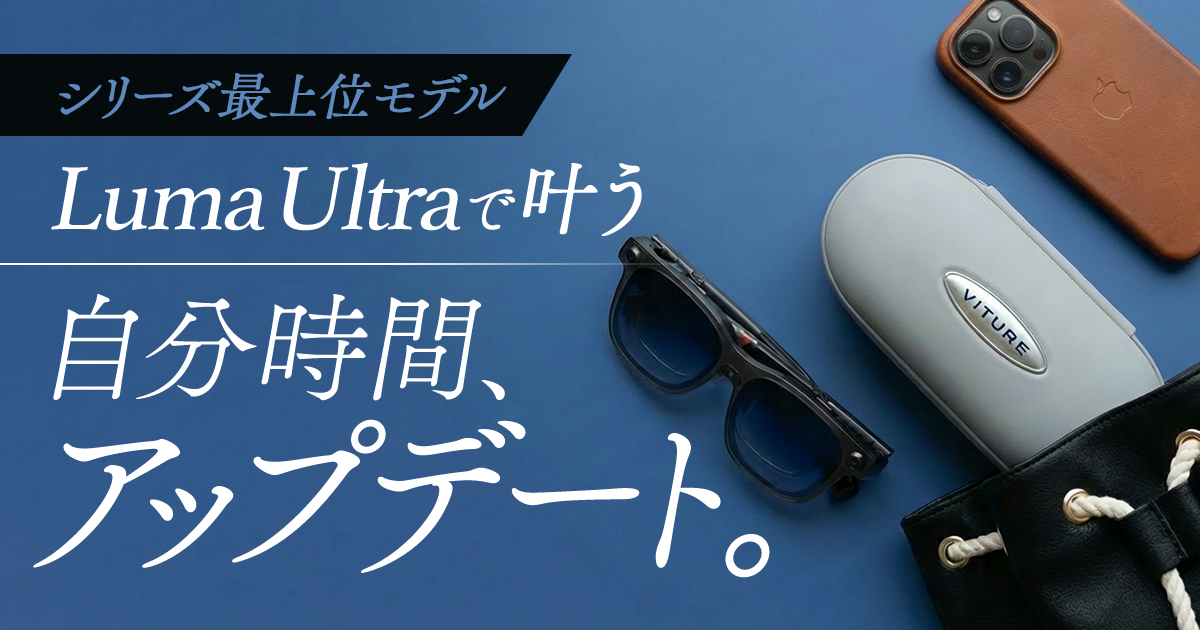
そんな願いを叶えてくれたのが、VITUREのXRグラスでした。
2024年に発売された「VITURE Pro」を使い始めてから、自分時間がぐっと上質なものに変わり、家族と暮らしていても、グラスをかけている時だけは”自分だけの世界”に入り込める感覚が嬉しくて、私にとって手放せないアイテムです。
そして今回、そのVITUREから新たに登場した「Luma」「Beast」シリーズ。中でも最上位スペックを誇る「Luma Ultra」をレビューできる機会をいただきました…!!
本記事では、このLuma Ultraを実際に使ってみた感想をお伝えいたします!
さらに、ネックバンドとの組み合わせで生まれる快適さや、「この価格で本当に買う価値があるの?」という気になるポイントも正直にお伝えします。

XRグラスに興味はあるけれど、まだ一歩踏み出せない方は、購入前の判断材料としてぜひ参考にしてみてください。
2024年に発売された「VITURE PRO」のレビュー記事にてXRグラスでできることや日常での使い方について書いていますので、こちらも併せてご覧ください。
VITUREのXRグラスは他にもラインナップがあります。2025年11月に新発売されたXRグラスのそれぞれの特徴や選び方を紹介しています。
Luma Ultraってどんなモデル?
Luma Ultra は、スマホ・PC、Switch、PS5などの画面を目の前の大きなスクリーンとして映せる「メガネ型ディスプレイ」です。
旧モデルの VITURE Pro よりも、画面サイズ・明るさ・視野角・解像度が一段グレードアップしていて、さらに 6DoF やハンドジェスチャーといった空間機能が大幅に強化されました。
「VITUREの中でいちばん最先端な体験をしたい人向けの最上位モデル」というイメージです。
XRグラスの外観・同梱内容

【 同梱物 】
・ VITURE ルマ ウルトラ XR グラス
・ USB-C – 磁気コネクタケーブル
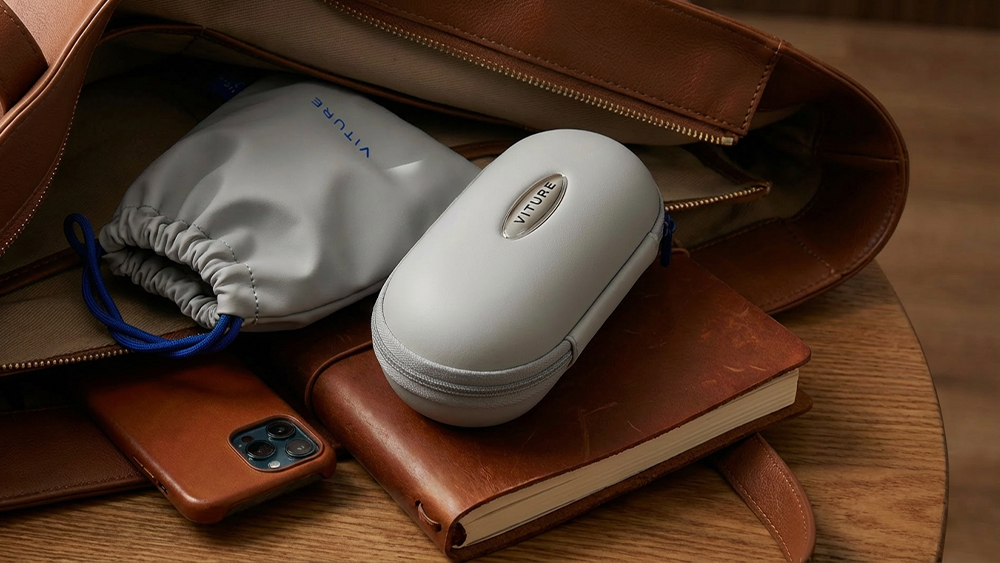
・ メガネケース
・ ノーズパッド(2点)・交換用ノーズパッドクッション(2点)・アンチクリップヘアカバー
・ カメラプライバシーステッカー
・ クリーニングクロス
・ クイックスタートガイド
・ 安全ガイド
旧モデルにはありませんでしたが、今回Luma Ultra ではアームの角度を調整して表示全域が見やすくなるよう調節できるようになっています。
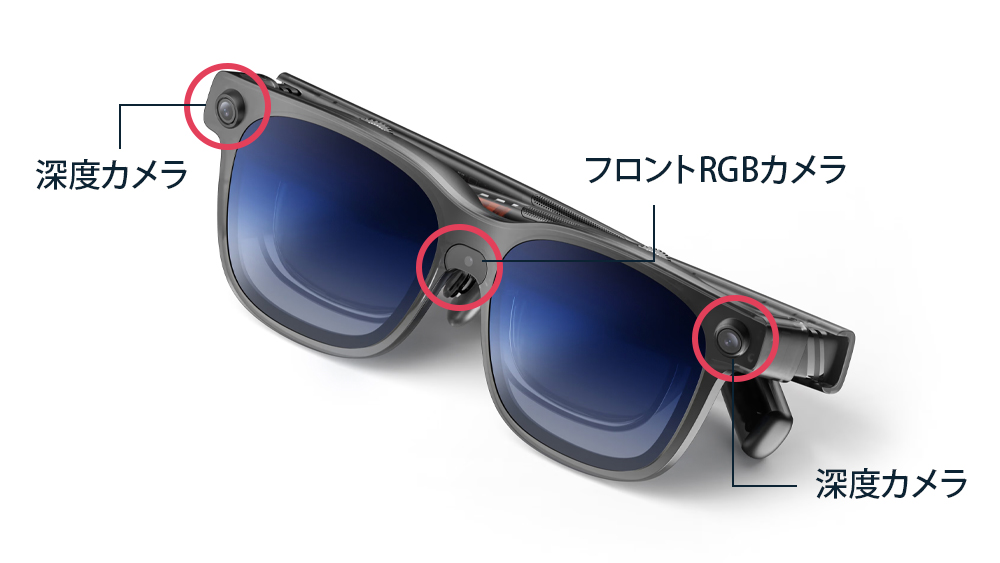
また、グラス自体には、RGBカメラと深度センサーを含むトリプルカメラシステムを搭載しています。(※ちなみに商品が手元に届いた際は、フロントRGBカメラには保護シールが貼られています)
この3つのカメラによって、Luma Ultraは顔の位置や向きを高精度にトラッキングし、画面を空間上にピタッと固定した6DoF表示や、ハンドジェスチャー操作ができるようになっています。
Luma Ultraを装着した印象
実際にかけると、VITURE Proに比べて、こめかみの締め付けが優しくなっているなと感じました。
グラスの、つるの部分の太さはそんなに変わらないのですが、前のモデルよりも横幅が大きくなったからか、圧迫感が少なくて、長時間つけていてもいけそうと素直に思える付け心地になっていました。

また、先ほど動画で紹介したように、テンプルの角度を3段階で調整できるようになったことが私的にはありがたくて、このテンプルの角度と、付属の鼻パッドをいろいろ組み合わせて試していくことで、画面の端が欠けにくくなったり、頭を動かしても映像がブレにくい位置を見つけやすくなりました。
顔の形や鼻の高さで見え方がけっこう変わる製品なので、自分の顔に合わせてフィット感と映像の安定性を追い込めるようになったのは、かなり大きなメリットだと感じました。
次に、Luma Ultra のレンズには電子調光フィルムが仕込まれていて、サングラスの濃さを2段階で切り替えられます。
映像に集中したい時はレンズを暗くして、家の中で周囲の様子を見ながら映像を楽しみたい時は明るくして、という感じで切り替えています。
電子調光フィルムの調整をあともう1段階追加して、さらにクリア寄りまで上げられたらいいのにな〜と思いました。もっとレンズが透明に近づけば、現実の風景の中にモニターだけがふわっと浮かんでいる感覚を味わいやすくなりますし、周りの様子を確認したいときにも、より使いやすくなりそうだなと感じました。
Luma Ultraのスペック紹介
| 項目 | 内容 |
|---|---|
| ディスプレイ | ソニー製最新マイクロOLEDディスプレイ 解像度1920×1200 |
| バーチャルスクリーンサイズ | 最大152インチ相当 |
| コントラスト比 | 100,000:1以上 |
| 色域 | sRGBカバー率108% |
| IPD | 58〜72mm |
| 視野角 | 52° |
| 輝度 | 最大1500ニト 明るさ調整9段階 |
| オーディオ | HARMAN製スピーカー搭載 (解像度50%向上/高精細サウンド) |
| 対応機能 | 6DoF(6自由度)対応 ハンドジェスチャー操作 |
| カメラ構成 | フロントRGBカメラ+デュアル深度カメラ |
| 視力調整機能 | 近視補正:最大 -4.0Dまで対応 |
| 調光機能 | 電子調光フィルム搭載 |
相変わらずスピーカーの音質は本当に素晴らしいですよ!
音量もこまかく調整できるのが嬉しいですし、私ゲーム音にはこだわりが強いんですけど、このグラスの音で十分に堪能できてます!
Luma Ultraでできること
その① 目の前に“映画館サイズ”の大画面を表示する
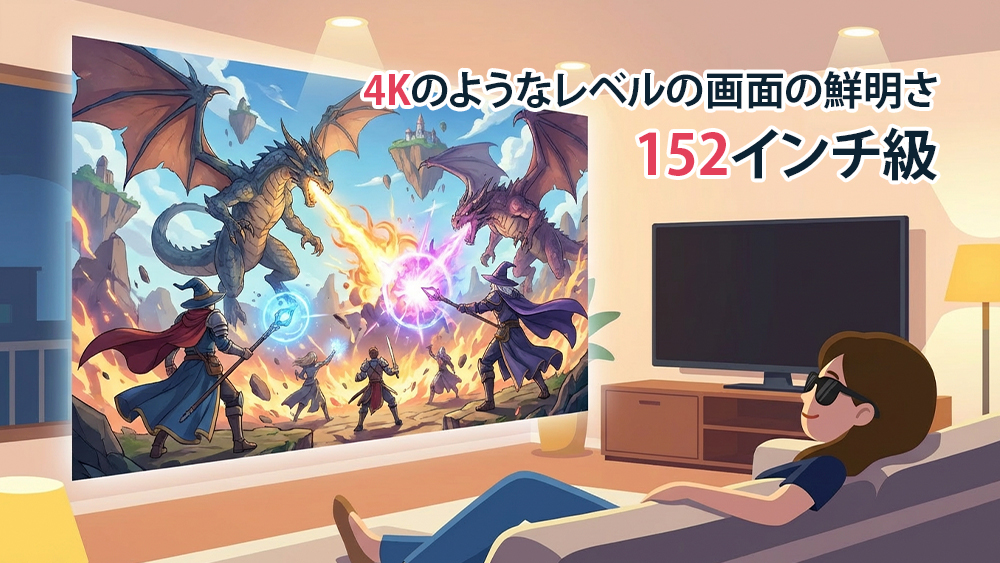
Luma Ultraをかけると、目の前に最大152インチ相当の映画館サイズのスクリーンが現れます。
解像度は片目あたり1200pクラスで、実際は4Kではないのですが、4Kのようなレベルの画面の鮮明さで、小さな文字もしっかりと読めます。NetflixやYouTubeなどの動画をくっきりした映像で楽しむことができます。
さらに、最大1500nitsクラスの高輝度パネルを採用しているので、部屋の照明をつけたままでも十分明るく、コントラストもはっきりしています。暗いシーンの多い映画でも黒つぶれすることはありません。
その② 6DoF対応による「動きある没入体験」
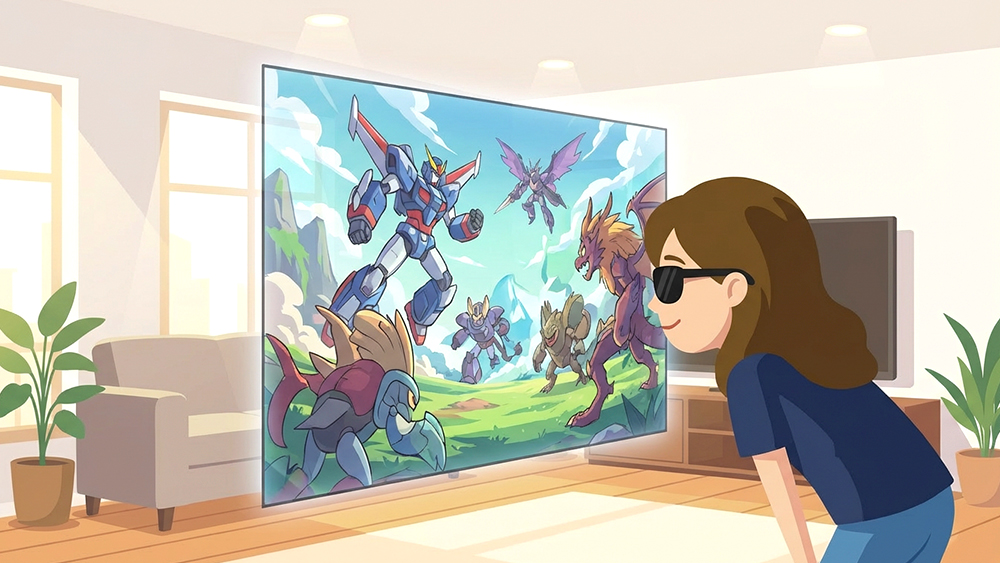
Luma Ultraの一番大きな進化ポイントが、6DoF対応になったことです。
6DoFについて、簡単に言うと、首を振った方向(上下・左右)だけじゃなく、自分の体が動いた方向(前後・左右・上下)まで検知してくれる機能のことを6DoFと言います。
たとえば、Luma Ultraを通して、「その場に浮かんだモニター」を見ているとします。
その画面に顔を近づければ、文字やオブジェクトを、まるで近くから覗き込むように見ることができます。
ちょっと横に体を移動すると、画面をナナメから見るような視点になります。
…という感じで、まるで物理的なモニターがそこにあるような感覚になれるんです。
ちなみに6DoF対応コンテンツを体感できるVITURE純正のアプリがあり、それを起動するとVITUREの6DoFの実力が垣間見れますよ!
アプリ「Ghost Party」
「Ghost Party」は、現実の部屋に広がったゲームボードのまわりを実際に歩き回りながら、イタズラ好きなゴーストを倒していく、というタイトルになっています。
片手でつまむジェスチャーで爆弾の種類を切り替え、カボチャ型の爆弾をパチンコのように引いて狙いを定めてゴーストを撃つ、という操作でゲームを進めていきます。
ゴーストの位置に合わせて自分の体を乗り出したり、横に回り込んで当てやすい角度を探したりと、6DoFならではの「自分の移動そのものがゲーム性になる」タイプの遊び方ができます。
本当に自分の前に物理的なゲームボードがあるのかと思うぐらいリアルでした笑
アプリ「Solar System」
「Solar System」は、現実の部屋の中に太陽系のミニチュアがドーンと現れるような体験型コンテンツです。
目の前に太陽と惑星たちが浮かび、その周りを実際に歩き回りながら、いろんな角度からじっくり眺めることができます。惑星一つひとつを大きく表示させて、惑星の説明を聞くことができるのが特徴です。
自分の体の位置や向きを6DoFでしっかりトラッキングしてくれるおかげで、木星の近くまで歩いて行って表面の模様を間近で覗き込んだり、土星の輪をナナメから見上げる位置まで移動したりと、「太陽系の中を歩きながら観光している」ような感覚で楽しめます。
アプリ「Dream Brush」
「Dream Brush」は、空間にお絵かきできるアプリ です。
現実の部屋を背景にしながら、その空間の中にブラシで線やイラストを描いていくことができます。
目の前の空中にペン先を走らせると、描いた線がその場にとどまり続けます。Luma Ultraの6DoFトラッキングのおかげで、自分が前に近づいたり、横に移動したりすると、描いた線をいろんな角度から眺められて、部屋全体が立体キャンバスになるような感覚で遊べます。
VRゴーグルとは違うので、どうしても描いた線が見えない部分が出てきてしまうのは致し方ないことですが、自分が適当に書いた模様がどの角度からでも眺められると言う体験はなかなか楽しかったです。奥行き感をしっかりと堪能することができました!
以上紹介したアプリ3つは、現時点では日本語にまだ対応していませんし、ちょっとメニューが分かりずらかったりしましたが笑、6DoFの可能性を十分に感じることができました!
現時点では、このようなアプリがまだかなり数が限られているのが実情ですが、今後は 空間を動き回って遊ぶタイプのアプリやゲームが増えていきそうだな、という期待感があります!
2D動画を「その場で立体化」する「Immersive 3D」
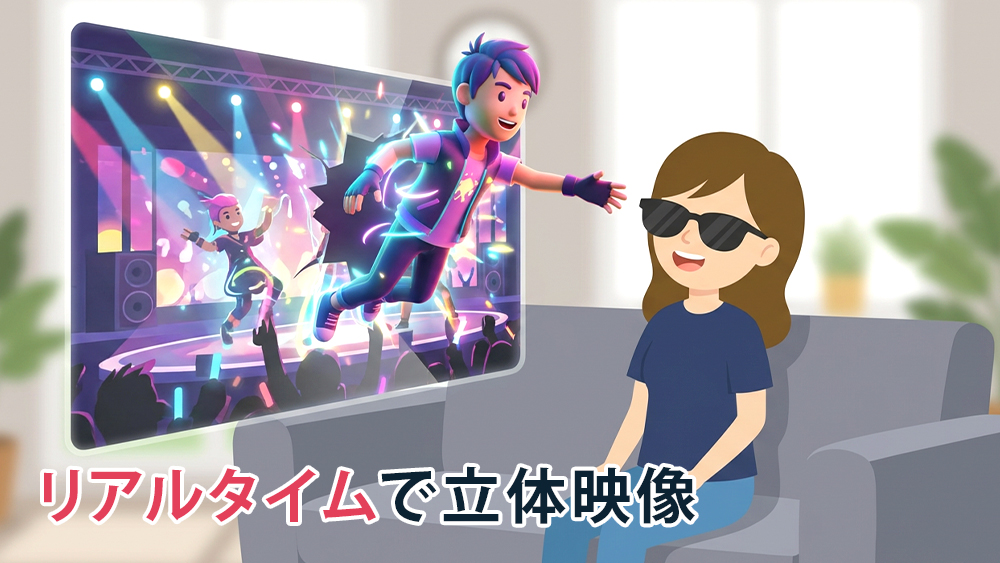
「Immersive 3D」は、ふつうの2D動画やゲーム画面を、リアルタイムで立体映像に変換してくれるAI機能です。
仕組みとしては、Immersive 3DのアプリやSpaceWalkerアプリ側で、動画の1フレームごとにAIが奥行き情報を推定し、左右の目用の映像をリアルタイム生成しています。
Immersive 3Dは、Windows・Macの専用アプリと、iPhone / Android向けのSpaceWalkerアプリの中で使える形になっています。それぞれざっくり要件をまとめると、以下のような感じです。
| 接続デバイス | 要件 |
|---|---|
| iPhone | iPhone 15 / 16 / 17シリーズなどのUSB-C iPhoneで利用可能 DisplayPort Alt Mode 非対応モデルは使用不可(※対象外機種:iPhone Air、iPhone SE など) |
| Android | ・DisplayPort Alt Mode対応のUSB-C端子を持つAndroidスマホ ・Pixel 8 / 9シリーズは必要な解像度に非対応と公式で注意書きあり ・Android 14以上 公式では Galaxy S23シリーズ以降あたり |
| Windows | RTX 4060以上推奨(RTX 4080以上で最高体験) |
| Mac | M2以降を推奨 |
| 接続デバイス | Immersive 3Dで3D化できる主なコンテンツ |
|---|---|
| iPhone / Android | 端末内の写真・動画・YouTube (+Androidは一部のオンライン動画) |
| Windows / Mac | PCの画面に映っているほとんど何でも |
実際に私が「Immersive 3D」を試してみた環境は、MacBook Pro(M1)+Luma Ultraです。
YouTubeの動画をいくつか再生してみたところ、映像によって立体感の出方は変わるものの、うまくハマるシーンでは本当に奥行きがグッと増した映像を楽しめました。
ミュージックビデオを見ると、ステージや人物が背景からふわっと前に浮き上がってくるような感覚があり、いつもの、のっぺりした2D映像が、立体感のある生き生きとした映像に変わった印象です。
一方で、私の環境だと公式の推奨スペックを満たしていないこともあり、映像の粗さや画質の劣化がどうしても気になる場面もありました。
「ちゃんと立体には見えるけれど、そのぶん解像感は少し犠牲になっているな」と感じることが多く、Immersive 3Dを本気で楽しむには、それなりに高いスペックが求められる点はネックだな、というのが正直なところです。
それでも、自分で撮った写真や動画を3Dで見返せる体験はかなり感動レベルでした。
最近、京都に紅葉を見に行ったときのiPhone動画をImmersive 3Dで再生してみたのですが、スマホ上で見ると平面的だった風景が、Luma Ultra越しだと奥行きのある立体的な景色としてよみがえってくれます。
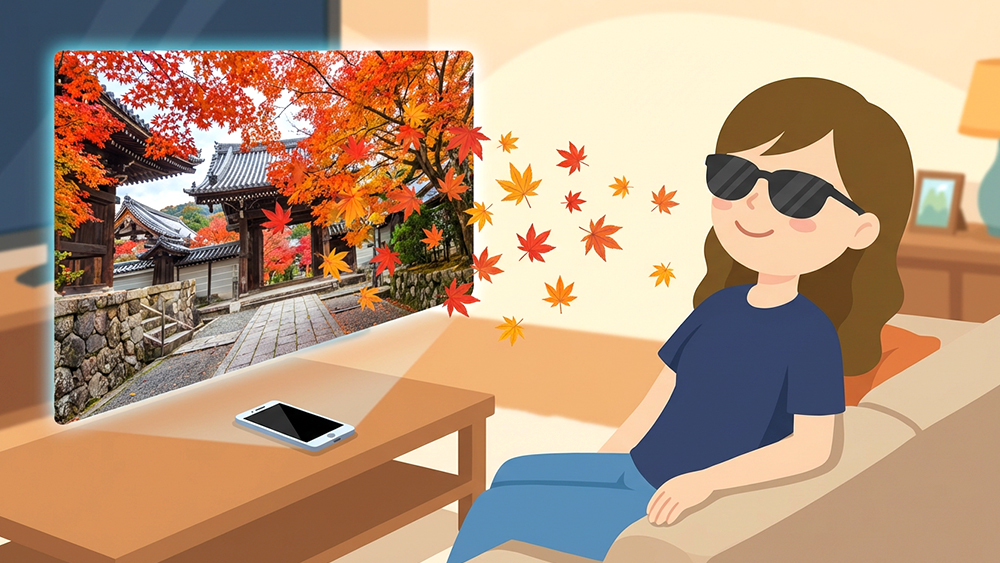
「あの場所の空気感」までセットで思い出が鮮明によみがえる感じで、まるでその場にもう一度立っているような不思議な感覚でした。
今後、旅行やイベントの思い出をどんどん3Dで振り返れるようになったら、本当に贅沢な体験になるだろうなと感じます。
スペック要件のハードルは高めですが、「思い出を立体で見返す」という価値だけでも、Immersive 3Dを試してみる意味はかなりあると思いました。
複数画面/クリエイティブ用途にも対応する操作環境
パソコンにLuma Ultraをつなぐと、まず SpaceWalker のこのレイアウト選択画面が立ち上がって、
シングル/2画面並列/3画面並列/3画面縦配置/ウルトラワイドパノラマ/コーディングモードの中から、仮想モニターの並べ方を選べるようになっています。
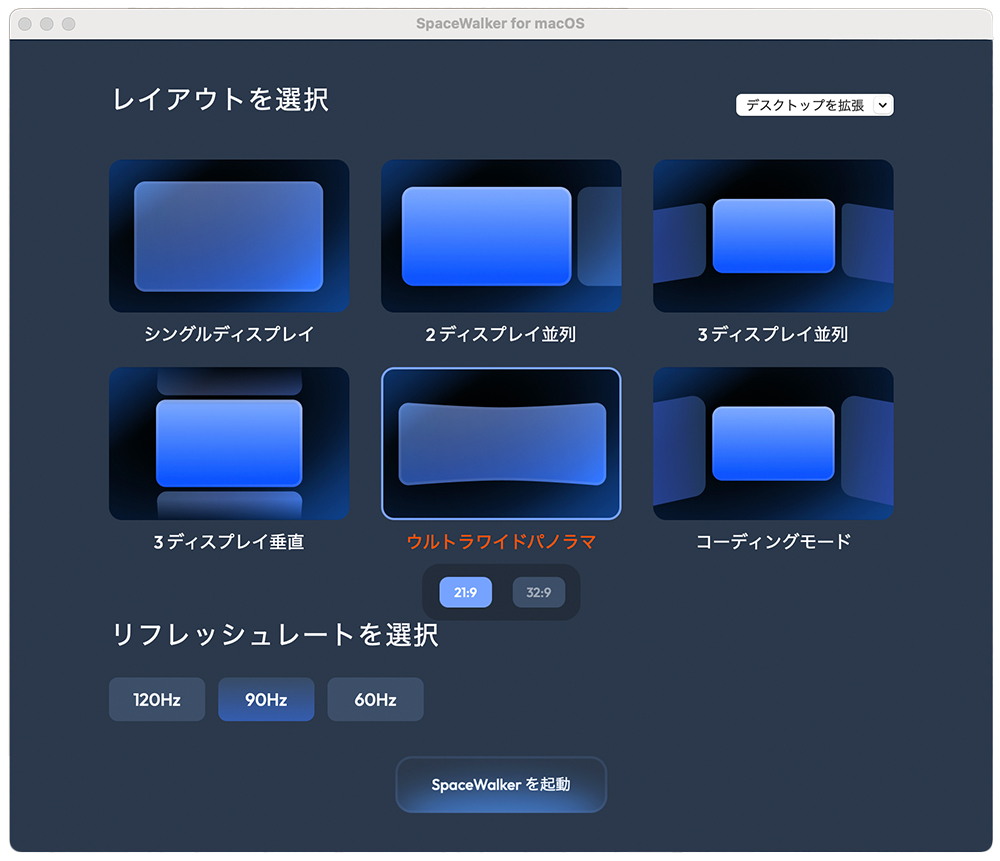
私が一番気に入っているのは「ウルトラワイドパノラマ」で、Luma UltraはVITURE Proより画面サイズが大きくなったぶん、感覚的には34〜37インチ級の横長モニターを1枚ドンと置いたような感じで使えます。
1つの画面の中にブラウザ・エディタ・チャットなど複数のウィンドウを横に並べてもまだ余裕があるので、「ノートPC1台だとどうしても狭い…」という作業にかなり有効です。
現実のデスクにすでに巨大ウルトラワイドを置ける環境なら恩恵は薄いかもしれませんが、出張の移動中やカフェ、自宅でも「あと1枚モニターがあれば…」と思う場面では、かなり頼れるツールだと感じました。
もうひとつ地味に嬉しいのが、周りの人から画面を見られないことです。
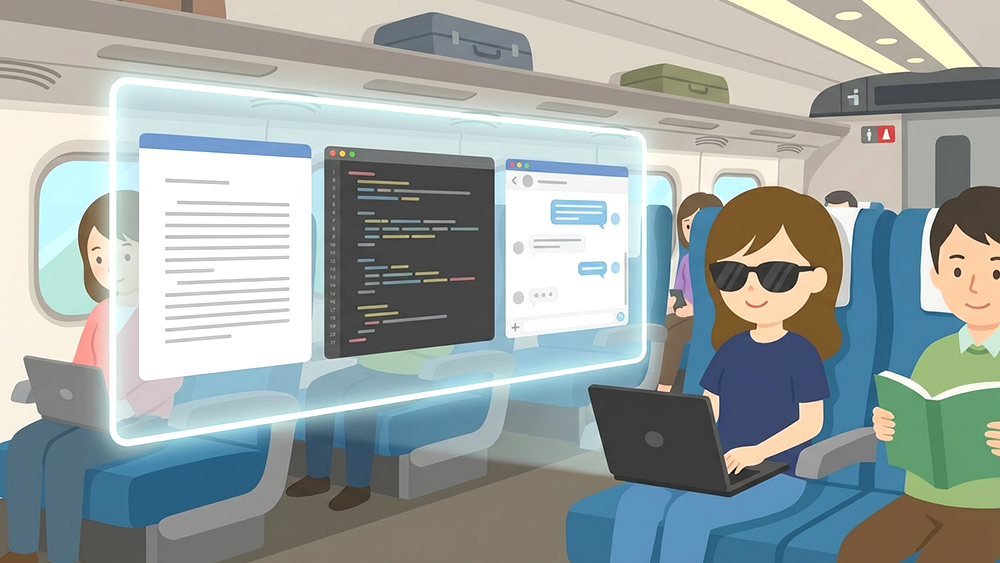
Luma Ultraをかけていると、作業している内容は基本的にグラス内の仮想モニターにしか映らないので、電車や飛行機、カフェなどでも、隣の席の人にSlackやメールの内容をのぞき見される心配がありません。
リモートワーク中に機密度が高い資料を扱うときも、今までは家族の視線をちょこちょこ気にしながらやってたので作業に集中できなかったんですけど、その状況を避けられるのは快適でした。
私自身、普段はノートパソコン1台で作業しているんですが、ブログの執筆や画像編集をするときに、執筆画面と、調べ物用ブラウザを並べておけるのが本当に便利なんですよね。
内臓マイクで音声通話ができる
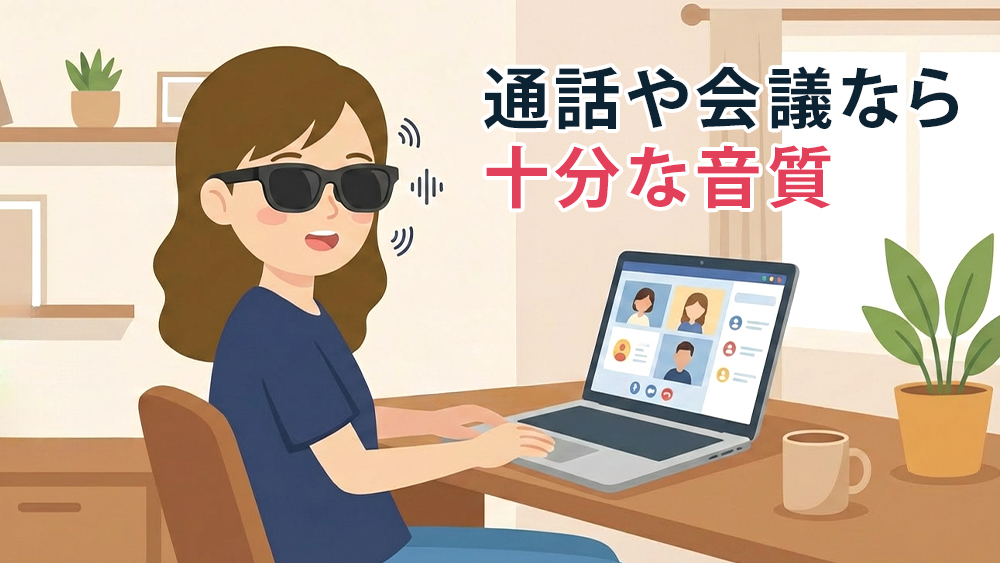
Luma Ultra には「内蔵マイク」が搭載されており、スマホやPCとつなげば、グラスだけでボイスチャットやオンライン会議の音声入力までこなすことができます。
実際にLuma Ultraの内蔵マイクで音声を録音してみたところ、通話やオンライン会議で使うには十分なクオリティだと感じました。
音量レベルはちょうどよく、声が割れてしまうような場面もなく、無音部分では背景ノイズもかなり少なめです。
声の芯となる中低域はしっかり出ていて聞き取りやすさがあります。
比較用に、私が普段利用している、Amazonで人気のウェブカメラ「ロジクール C270n(Amazon)」で録音した音声とも聞き比べてみました。
Luma Ultraのマイク音声
ロジクール C270n(WEBカメラ)のマイク音質
ロジクールC270nは、離れた距離からでも声をしっかり拾ってくれるウェブカメラですが、静かな場面でも常に「サーッ」としたノイズが乗っている状態でした。また、少し声がこもっているような印象です。
それに対して Luma Ultra の内蔵マイクは、背景ノイズの量はかなり控えめです。
正直なところ、「グラスにマイクを内蔵っていっても、おまけ程度なんだろうな」と音質にはあまり期待していなかったのですが、実際に録音してみると通話やオンライン会議ならまったく問題なく使えるレベルで、いい意味で期待を裏切られました。
配信や本格的な録音用途というよりは、ZoomやDiscord、LINE通話など、日常的なボイスチャット用にちょうどいいマイクという位置付けかな、という印象でした。
ネックバンドと一緒に使うと、さらに快適に
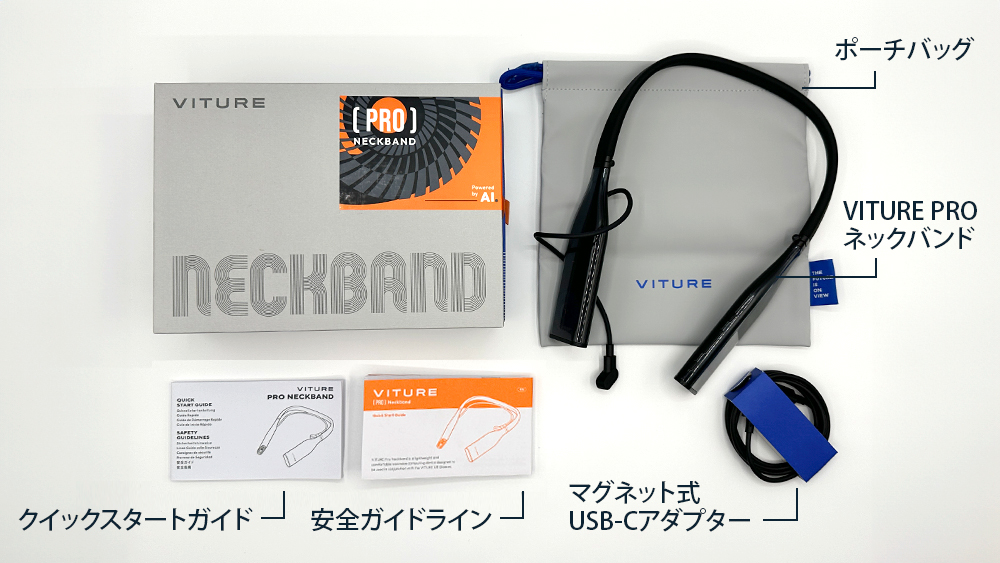
VITURE Luma Ultraは単体でも十分すごいんですが、「VITURE Pro ネックバンド」と組み合わせると、快適さがめちゃくちゃ上がります!!
というか、Luma Ultraを買うなら「VITURE Pro ネックバンド」は絶対にセットで揃えてほしいです…!!

 ポチップ
ポチップ
VITURE Pro ネックバンドのスペックについて
| 項目 | 内容 |
|---|---|
| OS | Android 13 |
| メモリ (RAM) | 8GB または 12GB(モデルによる) |
| ストレージ | 128GB または 256GB(モデルによる) |
| 無線LAN | Wi-Fi 6E (802.11ax) |
| Bluetooth | Bluetooth 5.2 |
| バッテリー容量 | 3,280mAh |
| バッテリー駆動時間(目安) | クラウドゲーム/リモートプレイ:最大4時間 動画再生:最大4時間 |
| 外形寸法 | 折りたたみ時:158.8 × 123.8 × 45.6 mm展開時:225.3 × 158.8 × 37.6 mm |
| 重量 | 約170g(前モデルより約24g軽量化) |
| 外部アクセサリー | Bluetooth (Bluetooth対応)ゲームコントローラー、ヘッドホン、キーボード、マウス USB-C (USB-C 2.0対応)ゲームコントローラー、DAC内蔵ヘッドホン、キーボード、マウス |
VITURE Pro ネックバンドを装着した感想
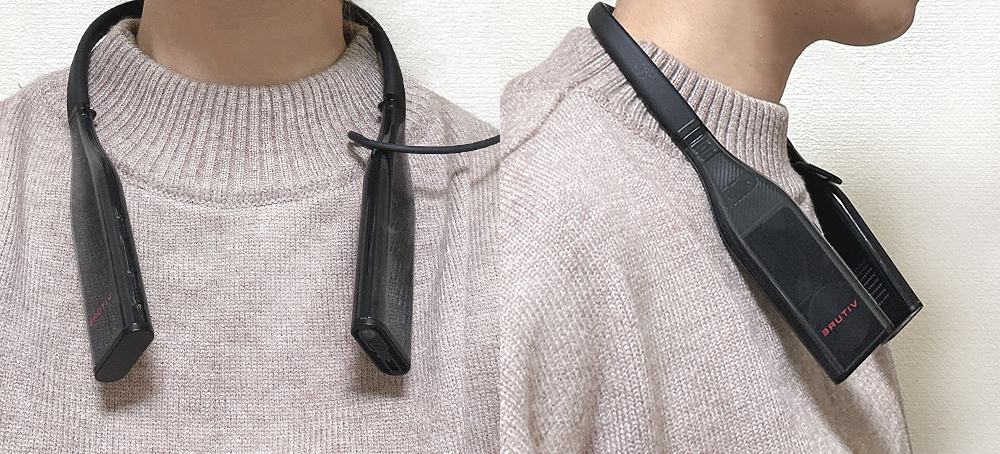
実際に Pro ネックバンドを首にかけてみると、見た目どおりネックスピーカーのような感覚で、数値上は約170gありますが、重心が左右にきちんと分散されているおかげか、窮屈さはあまり感じませんでした。
私は普段、パナソニックの「SC-GNW30」 というゲーミングネックスピーカー(約403g)をよく使っているせいか、Proネックバンドはもはや何も付けていないんじゃないかと思うくらい軽く感じます(笑)
長時間つけていても肩がこるような感覚がほとんどありません。
首に触れる部分はやわらかい樹脂で、カドが立っていないので、素肌に直接乗せてもチクチクせず、2時間ぐらいつけっぱなしで動画やゲームをしていても全然平気です。
発熱については、冷却ファンと放熱構造がしっかりしているおかげか、動画視聴やリモートプレイ程度なら「首元がほんのり温かいかな?」くらいで、不快な熱さまではいきませんでした。
ネックバンドの電源を入れるとこんな感じの画面が出ます
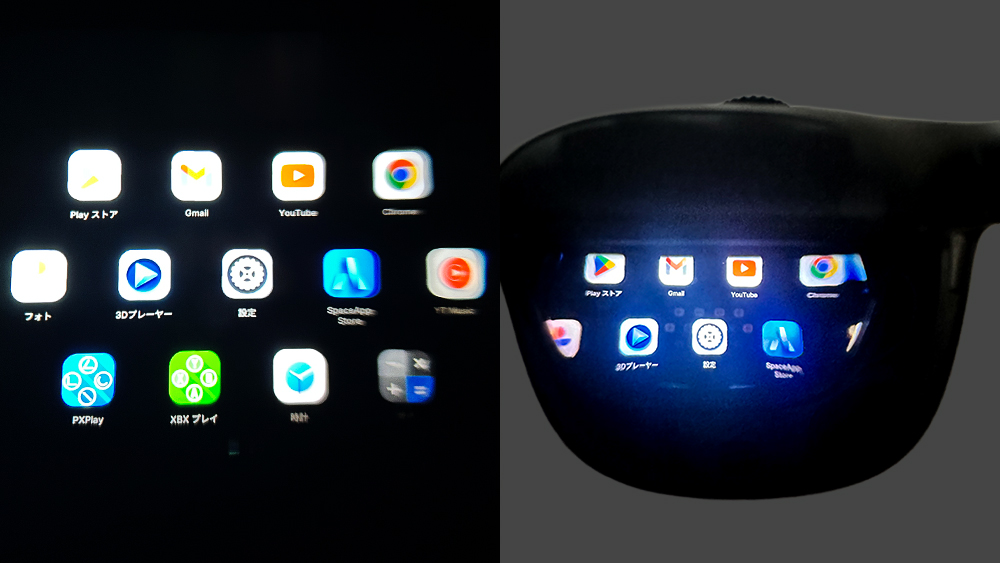
VITURE Pro ネックバンドの電源を入れて Luma Ultra と接続すると、まず目の前にスマホのホーム画面のようなものが現れます。
動画配信系アプリやYouTube、PSリモートプレイ/Xboxリモートプレイ用のアプリ、ブラウザ、設定アイコンなどがグリッド状に表示されますので、あとはスマホと同じ感覚で、「使いたいアプリを選んでタップするだけ」でOKです。
VITURE Pro ネックバンドがあればさらにできるようになること3選
① ケーブルなしでどこでも映画・ドラマ

まず絶対に外せないポイントとしては、スマホ、タブレット、PCにケーブルを繋がなくても、これだけで映画・ドラマ環境が完結するところです。
Proネックバンド自体が Android 13 搭載の小型スマホのようになっていて、YouTubeやNetflix、TVerなどのアプリをインストールして、そのままストリーミング視聴ができます。
普段スマホ直結でXRグラスを使っていると、ケーブルが絶妙に邪魔になります笑
特に寝転がったり、ソファで体勢を変えたりすると、そのたびにケーブルの取り回しを意識しないといけなくて地味にストレスでした。
その点、Proネックバンドは、首にかける+短いケーブルでグラスに接続という形なので、長いケーブルがダランと垂れることがありません。
個人的に気に入っているのが、Proネックバンド側に最大256GBのストレージが搭載されていることです。
気になっているドラマや映画をあらかじめダウンロードしておけば、「時間が余ったら見よう」と思っていた作品を、移動中やちょっとした待ち時間にオフライン環境でゆっくり楽しめます。(スマホに接続してみるとどうしてもスマホの充電器にしちゃうので笑)
Luma Ultra単体でももちろんいろいろなデバイスにつなげますが、できるだけ身軽に映像が見たいのなら、Proネックバンドと組み合わせた方が圧倒的にラクです。
② リモートでXboxやPS5のゲームがプレイできる
個人的に一番嬉しかったのが、自宅のPS5やXboxのゲームをリモートでプレイできるところです。
Proネックバンド側には、PlayStation用の「PSPlay」とXbox用の「XBXPlay」というリモートプレイ専用アプリが用意されていています。
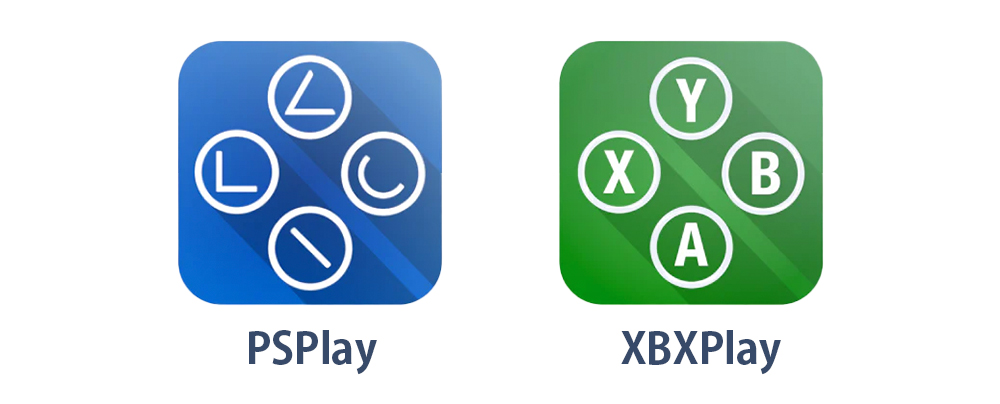
これを使うと、PS5/PS4やXbox Series X|S/Xbox Oneに、家のWi-Fi経由で接続して、Luma Ultraの大画面でそのまま遊べます。
実は私は、これまでは別途VITUREのHDMI XRアダプターを使って、有線でPS5と接続してプレイしていました。
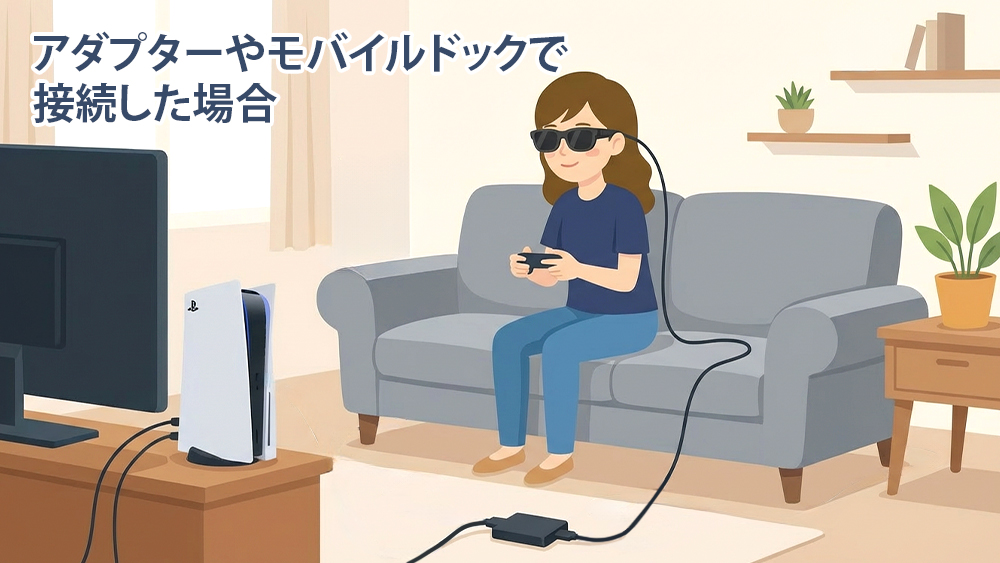
この接続だと映像自体は安定しているものの、表示が0DoF(頭の向きに映像がずっと付いてくる状態)になるんですよね。そのせいか、RPGを長時間プレイしていると、どうしても目が疲れやすかったり、少し酔いやすかったりしました。
しかも、HDMIケーブルを自分の近くまで伸ばさないといけないので、線がめちゃくちゃ邪魔なんですよね…。ちょっと体勢を変えたい時もケーブルが引っかかって身動きがとりづらいっていうストレスがつきものでした…
Proネックバンドがあれば無線でPS5に接続できるのは知っていたものの、我が家のインターネット回線がそこまで優秀ではないので、リモートプレイだと遅延が出るんじゃないかと不安でしたし、ネックバンド自体も安い買い物ではないので「失敗したらイヤだな…」という気持ちもあって、正直手を出せずにいました。
ところが、実際にネックバンドでPS5のリモートプレイを試してみると、我が家のやや非力なネット回線でも、同じ部屋にPS5本体があれば遅延をほとんど感じず、ものすごく快適にプレイできました。
ケーブルが無くなったぶん身動きもしやすく、ソファやベッドで体勢を変えながら遊んでもストレスフリー。

正直、もっと早く手に入れておけばよかった…と思えるぐらいの快適さです。
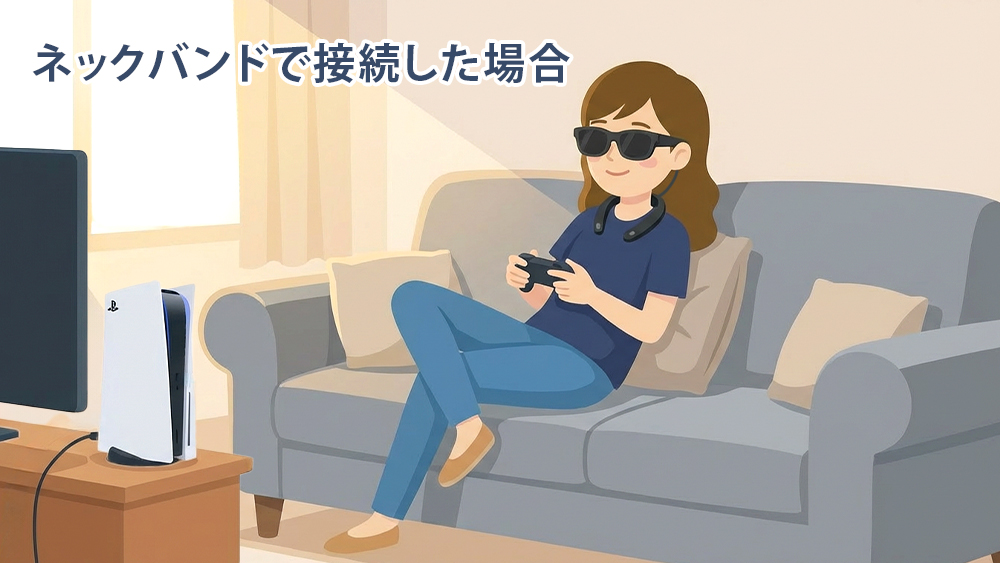
さらに、Luma Ultraでは6DoFに対応していて、画面を空間上の一点にピタッと固定できるので、頭を少し動かしても画面が追いかけてこず、視線の動きと画面の位置関係が安定します。0DoFのときに感じていた目の疲れや酔いやすさもかなり軽減されましたし、画面サイズもVITURE Proより大きくなったことで、RPGの世界にじっくり浸り込める没入感がぐっと増したと感じています。
③ VITURE Pro ネックバンド使用時のハンドジェスチャー操作が強化
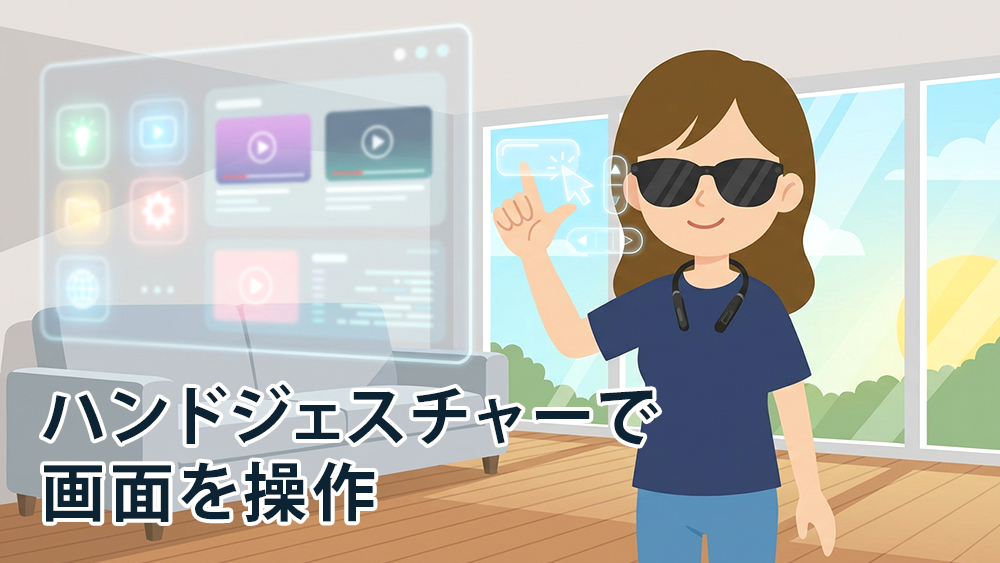
本来であれば、スマホやコントローラー、マウス使って、アプリを選んだり、再生ボタンを押したり、戻る操作をしたり…という形になりますが、ハンドジェスチャーを使えば、そうした「手元のデバイス操作」をかなり減らせます。
Luma Ultraでは、このハンドジェスチャーの精度が最も最適になるんです。
実際に使ってみると、基本の操作はこんな感じです。
■ カーソルの移動
右手の親指と人差し指を広げ、手を動かすことでカーソルを移動させます
■ OK/選択
親指と人差し指をつまんで、アイテムを選択または確認します。
■ 戻る
手のひらを上に向け、親指と人差し指を摘みます。
■ クイック設定
手のひらを上に向け、親指と人差し指をつまんだままにする。
■ 画面サイズの変更
両手でピンチして広げる/縮める
このおかげで、最低限の操作が「手」だけで完結します。
Luma Ultra と Proネックバンドを接続してハンドジェスチャーを試してみたところ、少なくとも現時点ではまだ実用度は「場面を選ぶな」という印象でした。
とくに寝転がった状態だと、手の認識精度が一気に落ちやすく、クリックがなかなか反応してくれなかったり、そもそも手そのものを認識してくれなかったりする場面がしばしばありました。
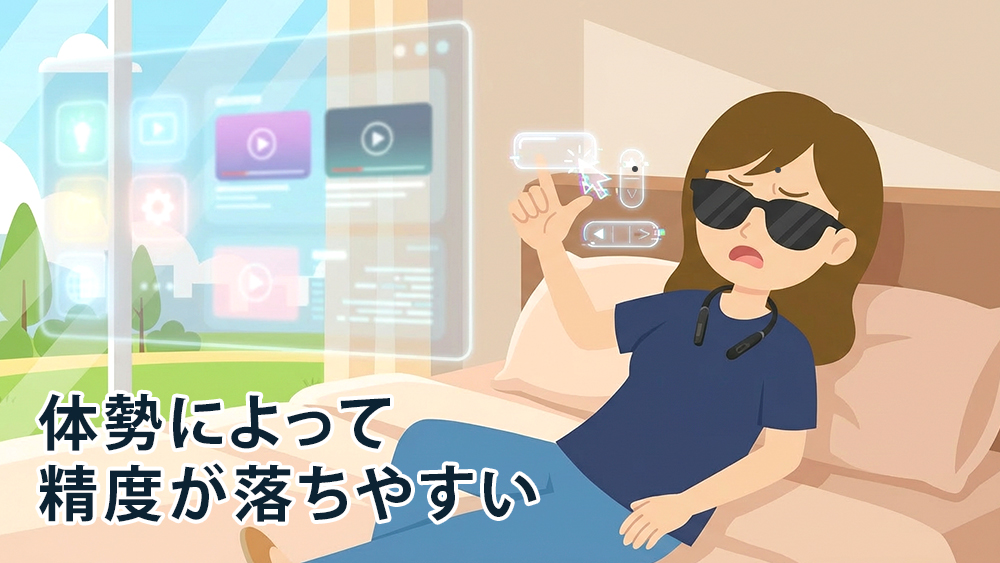
体をしっかり起こして、ある程度決まった位置で手を動かしてあげれば反応が良かったりするのですが、まだベータ版としての不安定さが残っているように感じました。
ですが、ちょっと空き時間に Proネックバンドをつないで 「Netflixを開いて、適当に作品を選んで見るだけ」くらいのライトな用途なら、ハンドジェスチャー操作で十分アリです!
ただ、Proネックバンドだけで本格的にブラウジングしたり、YouTubeで検索しまくりながら次々動画を漁るような使い方をするのであれば、ハンドジェスチャーよりも素直にマウスやコントローラーをつないだほうが、圧倒的にストレスフリーだと感じました。
VITURE Pro ネックバンド以外にも、一緒に使うと便利なアイテム紹介
VITURE Pro モバイルドック
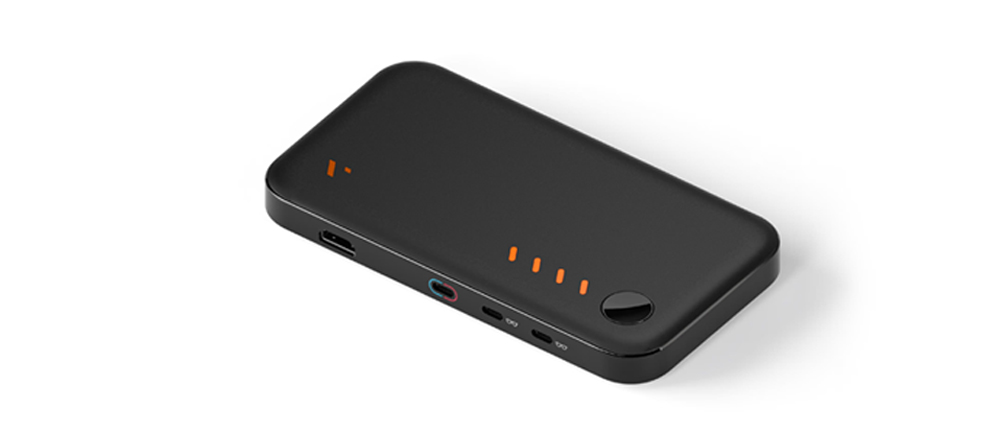
Switch 2と接続して大画面でプレイしたいなら、VITURE Pro モバイルドックは、ほぼ必須のアクセサリーだと思います。
このモバイルドックは、13,000mAhのバッテリーを内蔵した小型ドック兼モバイルバッテリーで、Switch 2以外にもSwitch、PS5・PS4、Xbox、Steam Deck、ROG Ally、HDMI対応のTVスティックなど、ほとんどのHDMI/USB-C機器をLuma Ultraに映し出せるハブの役割をしてくれます。
実際にモバイルドックを使用したレビューをこちらの記事で紹介しています。
 ポチップ
ポチップ
ゲームコントローラー・マウス・キーボード
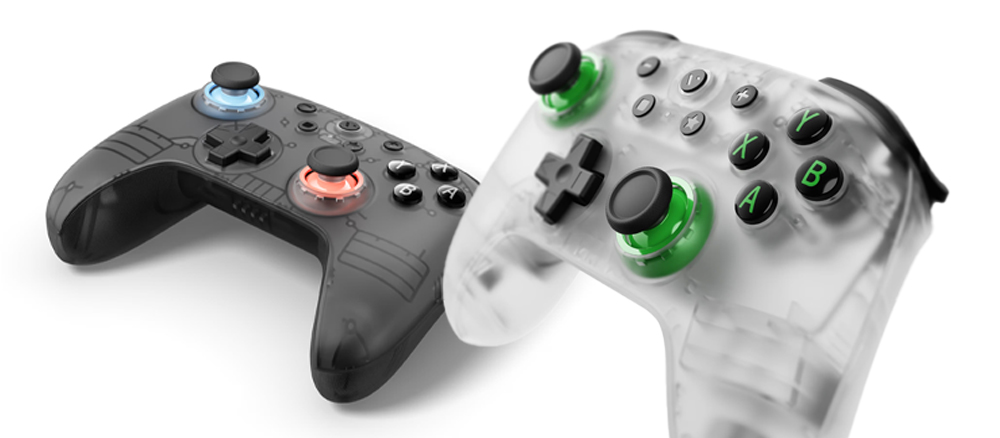
Proネックバンドと組み合わせれば、Luma Ultraではハンドジェスチャーである程度の操作ができますが、正直なところ長時間のブラウジングや仕事用途で使うなら、物理デバイスがあったほうが圧倒的にラクです。
検索ワードを打ち込んだり、テキスト入力をしたり、設定画面を細かくいじったり…という作業を全部ジェスチャーでやろうとするとどうしても疲れてきます。
私は普段、VITURE公式コラボの「VITURE × 8BitDo Ultimate 2C Bluetooth コントローラー」をリモコン代わりに使っていて、ネックバンドのメニュー操作やアプリ起動はこれでポチポチ、がっつりゲームしたいときはそのままSwitch2用のコントローラーとしても愛用しています。
動画を軽く見るだけならハンドジェスチャーでも十分ですが、「ブラウジングも仕事もゲームもLuma Ultraでやりたい」という人は、このようなコントローラーや、マウス、キーボードを用意しておくことをお勧めします。
 ポチップ
ポチップ
視力補正用の度付きレンズ
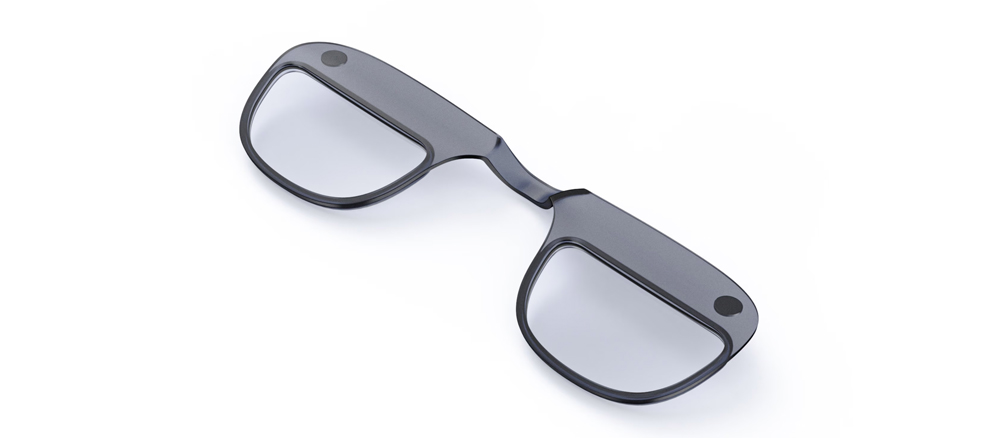
視力が悪い人にとって必要なアイテムが、「度付きレンズフレーム(インサート)」です。
Luma Ultra本体には近視調整ダイヤルが付いていて、裸眼でも最大−4.0Dまではピントを合わせることができますが、それを超える強い近視や乱視、遠視がある場合は、このダイヤルだけではカバーしきれません。
そこで用意されているのが、Lumaシリーズ専用のマグネット着脱式レンズフレームです。
これはグラス内側にパチッと取り付けるインナーフレームで、ここに自分の度数に合わせたレンズを入れて使う仕組みです。
日本では、VITURE公式指定店としてJUN GINZAが案内されており、公式の「Lumaシリーズ専用レンズフレーム」(税込3,980円)を購入したうえで、同店で度付きレンズをオーダーする流れになっています。
詳しくはこちらをご参照下さい
https://junginza.com/viture_Luma
まとめ
私は正直、VITURE Proを所持した時点でめちゃくちゃ満ち足りていたんですけど、Luma Ultraを使い始めてからは、さらに一段上の体験を知ってしまったせいで、もうProには戻りたくないなというのが本音です笑
画面の見やすさや6DoFの快適さ、ネックバンドとの組み合わせによる「どこでも自分専用シアター&作業環境」は、毎日のちょっとしたスキマ時間やリラックスタイムの質を、ぐわっ!と底上げしてくれました。
とくに、PS5をProネックバンドのリモートプレイで遊ぶ頻度が一気に増えて、「テレビやモニターの前に座らなくてもいい、いやモニターなんて無くてもいい!」というだけで、ゲームに手を伸ばすハードルがかなり下がったと感じています。
もちろん、価格は決して安くはないですし、まだ「これから育っていく」部分もあります。それでも、家族にテレビを譲りながら自分のペースでゲームや動画を楽しみたい人や、物理モニターを増やさず作業スペースを広げたい人にとっては、十分「狙う価値のある一台」だと思います。
この記事が、Luma Ultra、そしてProネックバンドを暮らしのなかに迎え入れるかどうかを考える際の、ひとつの参考になれば嬉しいです。
VITUREのXRグラスは他にもラインナップがあります。2025年11月に新発売されたXRグラスのそれぞれの特徴や選び方を紹介しています。
 ポチップ
ポチップ