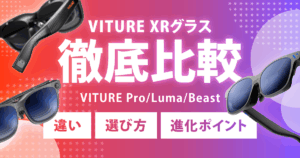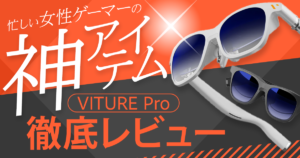

VITUREのXRグラス、名前も機能も似ていて「結局どれを選べばいいの?」と迷いますよね。選ぶ時に見たいのは、画面の迫力、かけ心地、画面を固定する方法の3つです。
この記事では、Pro 2・初代Pro・Luma・Luma Pro・Luma Ultra・Beastの6モデルを比較します。まず各モデルの得意なことを整理し、スペック表、使い方による違い、モデルごとの特徴の順に紹介します。
私は初代Pro・Luma Ultra・Beast・Pro 2を実際に使ってきました。LumaとLuma Proは未使用のため、メーカーの仕様をもとに紹介しています。Luma Proは海外モデルとして参考に掲載しています。
各モデルを使った詳しい感想は、こちらの実機レビューをご覧ください。
まず結論|どんな使い方をしたいかで選ぼう
- 気軽にかけて動画やゲームを楽しみたい → Pro 2
6モデルの中で最も軽い63g。電子調光や本体だけでの画面固定より、軽さを優先する人に。 - 大画面でゲームや映画に浸りたい → Beast
174型相当の画面と、本体に内蔵した3DoFが特徴。ゲーム機の映像を固定したい人に。 - 6DoFやハンドジェスチャーを使いたい → Luma Ultra
対応アプリやProネックバンドと組み合わせて、空間を使った操作を楽しみたい人に。 - 電子調光と近視調整の幅を重視したい → Luma
0〜−6.0Dの近視調整ダイヤルを備えたモデル。自分の目に合うかを確認して選びたい人に。
初代Proを持っている方は、今の使い心地に不満があるかが買い替えの出発点です。海外モデルも検討する方に向けて、Luma Proの特徴も後半で紹介します。
6モデルのスペックを一覧で比較
ここでは仕様をまとめて確認できます。細かな数字で迷ったら、次の章の「使い方で差が出るポイント」を読んでから、必要な項目に戻ってみてください。
| モデル | 重さ(公称) | 画面サイズ/視野角 | 解像度(片眼) |
|---|---|---|---|
| Pro 2 | 63g | 146型相当/50° | 1920×1080 |
| 初代Pro | 77g | 135型相当/46° | 1920×1080 |
| Luma | 77g | 146型相当/50° | 1920×1200 |
| Luma Pro(海外) | 79g/81g Regular/Large | 152型相当/52° | 1920×1200 |
| Luma Ultra | 83g | 152型相当/52° | 1920×1200 |
| Beast | 88g | 174型相当/58° | 1920×1200※ |
※画面サイズはメーカーが案内する見え方の目安です。解像度は公称値で、実際に出力できる解像度・リフレッシュレートは、接続機器やドック、ファームウェアによって変わります。Beastも、Proモバイルドック経由では最大1080pです。
| モデル | 最大輝度(体感) | 近視調整ダイヤル | 電子調光/接続端子 |
|---|---|---|---|
| Pro 2 | 1,600ニト | 0〜−5.0D | なし(シェード付属)/USB-C |
| 初代Pro | 1,000ニト | 0〜−5.0D | あり/マグネット |
| Luma | 1,000ニト | 0〜−6.0D | あり/USB-C |
| Luma Pro(海外) | 1,000ニト | 0〜−4.0D | あり/マグネット |
| Luma Ultra | 1,500ニト | 0〜−4.0D※ | あり/マグネット |
| Beast | 1,250ニト | なし | あり/USB-C |
※Luma Ultraの近視調整範囲は、日本公式の商品ページにある−4.0Dまでの表記を採用しています。公式資料にも表記の違いがあるため、度数が選ぶ決め手になる方は購入前にメーカーへ確認してください。ダイヤルは近視用で、乱視や遠視を補正するものではありません。
仕様の出典:Pro 2/Luma Ultra/Beast/Lumaシリーズ使用ガイド/Luma Pro(海外公式)/初代Pro使用ガイド。2026年10月1日確認。
価格の参考として、2026年10月1日確認時の日本公式価格は、Pro 2が49,880円、Lumaが64,880円、Beastが82,880円、Luma Ultraが89,880円でした。いずれも本体の税込価格です。購入時はセールやセット内容に加え、必要なドック・アダプターの費用も確認してください。
使い方で差が出る4つのポイント
① 画面の大きさと見やすさ
視野角は「視界のどれくらいを映像が占めるか」の目安です。46°の初代Pro、50°のLuma・Pro 2、52°のLuma Pro・Luma Ultra、58°のBeastという順で広くなります。映画やゲームの迫力を重視するなら、まず注目したい数字です。
ただし、画面が大きいほど誰にでも見やすいわけではありません。字幕やゲーム画面の端にある情報まで見渡したい時は、画面全体を無理なく見られるかも大切です。
初代ProとPro 2はフルHD(1920×1080)、Lumaシリーズは1920×1200のパネルを搭載しています。Beastも公式製品ページでは1200pと案内されていますが、実際の出力は接続方法などによって変わります。
ここで気をつけたいのが、解像度の数字だけでは、かけた時の見やすさは決まらないということです。メーカーが使う「4Kライク」も、実際に4Kの画素数があるという意味ではありません。
明るさも比較できますが、最大値だけで決める必要はありません。使う場所の明るさや、映像の見え方に合わせて調整できることも大切です。
② 重さと顔へのフィット感
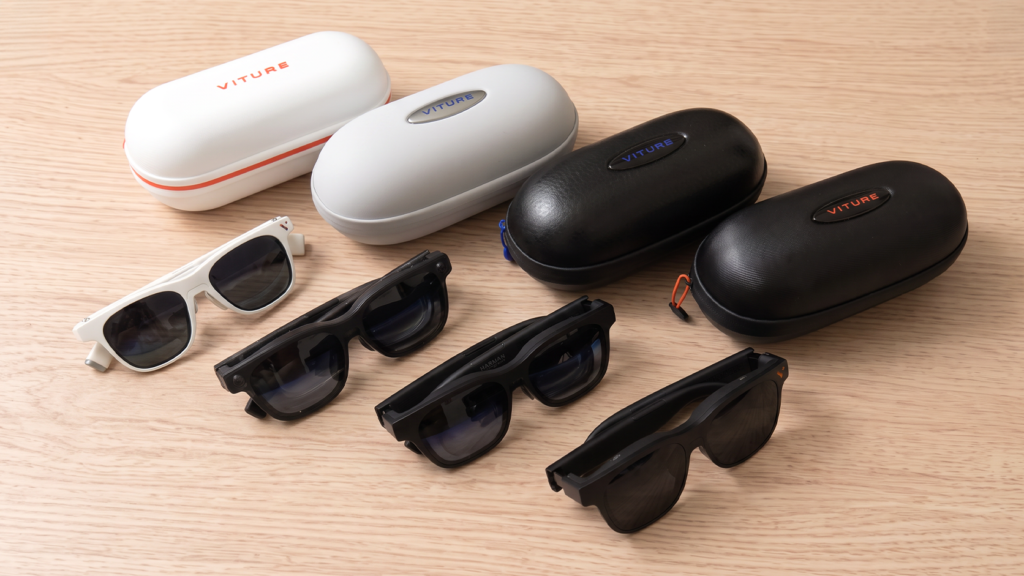
本体の重さは63〜88g。長くかけたり、持ち歩いたりするなら気になる差です。ただ、ずれずに画面を見られるかは、重さだけでなく鼻パッドやツルのフィット感にも左右されます。
鼻の高さやかける位置によって、同じモデルでも画面の見え方は変わります。調整できる箇所を確認し、画面の上下が見切れず、鼻や耳に負担の少ない位置を探しましょう。
IPDは、左右の黒目の中心どうしの距離です。グラスの対応範囲から外れると、端が見えにくかったり、映像を合わせにくかったりすることがあります。

| モデル | IPDの対応範囲(目安) |
|---|---|
| Pro 2 | 57〜71mm |
| 初代Pro | 56.5〜70.5mm |
| Luma | 56〜72mm |
| Luma Pro(海外) | Regular:58〜70mm/Large:62〜74mm |
| Luma Ultra | 58〜70mm |
| Beast | Regular:58〜70mm/Large:62〜74mm |
上表は公式使用ガイドなどの公表値を整理したものです。Pro 2は日本公式使用ガイドの57〜71mmを採用しています。購入するサイズの対応範囲も確認してください。
IPDが範囲内でも、鼻の高さやかける位置によって見え方は変わります。まずはメガネの処方箋などにある「PD/瞳孔距離」を確認し、わからなければメガネ店や眼科で測ってもらうと選びやすいです。
③ 画面を固定する方法
グラスにつないで映像を映すと、基本的には顔を向けた先に画面もついてきます。目線だけを動かすのではなく、頭を動かした時の画面の動きの話です。

3DoFは、頭の向きの変化を捉えて、顔を横や上に向けても画面を元の方向に残しておける機能です。6DoFでは、頭の向きに加えて身体の前後・左右・上下の移動も捉えます。
| モデル | 画面を固定する方法 |
|---|---|
| Pro 2・初代Pro・Luma・Luma Pro | 対応する機器とSpaceWalkerなどのソフトウェアが必要 |
| Luma Ultra | 対応するPCアプリやProネックバンドなどとの組み合わせで6DoFを利用 |
| Beast | グラス本体に3DoFを内蔵。対応アプリを追加せずに画面固定・サイズや距離の調整ができる |
「対応ソフトで画面を固定できること」と「ゲーム機につなぐだけで固定できること」は別です。SwitchやPS5で画面固定を使いたいなら、本体に3DoFを内蔵したBeastが選びやすくなります。他のモデルは、接続する機器や対応アプリとの組み合わせを確認してください。

④ 電子調光と接続端子
初代Pro・Lumaシリーズ・Beastには、レンズの濃さを切り替える電子調光があります。Pro 2にはなく、より光を遮りたい時は付属のシェードを取り付けます。電子調光をよく使う方には、この違いも選ぶポイントです。
接続端子は、初代Pro・Luma Pro・Luma Ultraがマグネット式、Luma・Pro 2・BeastがUSB-Cです。特に買い替えでは、手持ちのドックやアダプターを引き続き使えるかを確認しておきましょう。
モデル別|特徴と実際に使った感想
ここからは、それぞれのモデルがどんな人に合うかを紹介します。実際に使った4モデルは、私が気に入っている点や使い分けもまとめました。
Pro 2|軽くかけて、気軽に楽しみたい人へ
Pro 2は63gの軽さと、かけ心地を調整しやすいことが特徴です。私がよく手に取るのは、「ちょっと時間があるし、ドラマの続きを観ようかな」という時。旅行や出張に持っていくなら、今はこれを選びます。
私は鼻が低く、初代Proではずり落ちないようスポーツバンドで固定していました。Pro 2では、普段はそのバンドなしで使えています。長い鼻パッドを中間の高さにし、ツルを下向きに調整した位置が、私には合っていました。
Pro 2の鼻パッドは3種類。うち2種類は高さを3段階に変えられ、合計7通りから選べます。ツルの角度も3段階で調整できます。
見え方にも違いを感じました。私が使った範囲では、画面の端の文字が読みやすく、以前気になっていた服や映像の映り込みも気にならなくなっています。暗い場面の多いゲームでも見やすく感じました。
一方で、電子調光とグラス単体での画面固定はありません。光を遮りたい時は付属のシェードを使います。軽さだけでなく、この2つを省いても自分の使い方に合うかで選びたいモデルです。

初代Pro|今の使い心地と周辺機器を基準に考えたい人へ

初代Proは、135型相当の画面、近視調整ダイヤル、電子調光を備えたモデルです。今も使っていて不満がなければ、そのまま使い続ける選択もあります。
マグネット式のつけ外しや電子調光が気に入っていて、画面サイズにも不満がなければ、使い続ける理由は十分あります。私の場合は、鼻が低く、ずり落ちを防ぐためにスポーツバンドで固定していました。
これから購入する場合は、旧型だから安いと決めつけず、実売価格と付属品を確認してください。手持ちの周辺機器を使える場合も含めて、必要なものを揃えた総額で比べると判断しやすいです。

 ポチップ
Luma|電子調光と近視調整の幅を重視する人へ

Lumaは146型相当・視野角50°の画面に、1200pのパネルと電子調光を備えたモデルです。近視調整は0〜−6.0D、IPDの対応範囲は56〜72mmと、今回の6モデルの中でも広めです。
電子調光を使いたい方や、近視調整の範囲を重視する方に向いています。本体は77gで、接続はUSB-C。6DoFなどの機能より、映像を見るための基本機能と目への合わせやすさで検討したいモデルです。
私は未使用のため、かけ心地や実際の見やすさは評価していません。近視調整ダイヤルは乱視や遠視を補正しないので、対応度数だけで判断しないでくださいね。
 ポチップ
Luma Pro|海外モデルも含めて検討する人へ

Luma Proは、152型相当・視野角52°の画面、電子調光、HARMAN AudioEFX、発光するフレームなどを備えた海外モデルです。RegularとLargeの2サイズがあります。
私自身は未使用で、日本公式の通常ラインナップにも掲載されていないため、ここでは参考として紹介しています。海外モデルを検討する場合は、対応IPDに加え、購入先の保証やサポート条件も確認してください。
Luma Ultraと同じ152型相当の画面でも、6DoFやハンドジェスチャーを目的に選ぶ場合は、Ultraと対応環境をあわせて確認してください。
Luma Ultra|6DoFやハンドジェスチャーを使いたい人へ

Luma Ultraは、頭の向きだけでなく、身体の移動も捉える6DoFや、ハンドジェスチャー操作を使いたい人向けのモデルです。152型相当の画面、最大1,500ニトの明るさ、電子調光も備えています。
ただし、ゲーム機につなぐだけで6DoFが使えるわけではありません。対応するPCアプリやProネックバンドなど、使いたい機能に対応した環境が必要です。
私は、Proネックバンドと組み合わせて映画やドラマ、リモートプレイを楽しむ使い方が気に入っています。スマホをつながず、ネックバンド側のアプリで楽しめるのがいいんですよね。
ネックバンドで動画を観るだけなら、他の対応グラスでも楽しめます。身体の移動を捉える6DoFや、グラス側のカメラを使う機能まで必要かが、Ultraを選ぶポイントです。

Luma Ultraは室内で明るさを最大にすると、私には明るすぎるぐらいです笑。数字が大きいモデルでも、普段は自分が見やすい明るさに下げて使っています。
こちらは初代ProとLuma Ultraを並べた写真です。Luma Ultraも、鼻パッドとツルの角度を合わせて使います。


Luma Ultraのツルの角度調整は、下の動画で紹介しています。
 ポチップ
Beast|大画面で、映像を固定して楽しみたい人へ

じっくりゲームや映画に浸りたい、頭を動かしても画面を固定しておきたい方には、Beastがおすすめです。174型相当・視野角58°の大画面に加え、グラス本体の3DoFで画面を固定できます。
じっくりゲームや映画に浸りたい時は、やっぱりBeastの大きな画面が好きです。目の前に映像が広がる感じは、使っていて楽しいんですよね。
私は、動きの激しいアクションゲームで頭を少し動かした時に、画面の動きとゲーム内の動きが重なると、疲れたり少し酔うように感じることがあります。そういうゲームでは、画面を固定できて、大きさや距離も調整できるBeastを選びます。
本体は88gで、今回の6モデルでは最も重いモデルです。画面の大きさや固定機能と、長くかける時の負担をあわせて考えたいところです。
そして、Beastには近視調整ダイヤルがありません。裸眼でピントが合わない場合は、コンタクトや、自分の度数に合わせたレンズで補正する必要があります。
 ポチップ
初代Proからの買い替えは、不満を解消できるかで判断
今の初代Proで快適に映画やゲームを楽しめているなら、急いで買い替える必要はないと思います。買い替えるなら、「今、何が気になっているか」を一つ決めると候補を絞れます。
- 重さやずり落ちが気になるなら、軽さとフィット感を重視。
- 画面の迫力が物足りないなら、画面サイズ・視野角を比較。
- 頭を動かした時に画面がついてくるのが気になるなら、画面固定の方法を確認。
- 空間を使った操作を試したいなら、6DoFやハンドジェスチャーの対応環境を確認。
新しいモデルでも、今使っている機能をそのまま引き継げるとは限りません。例えば初代ProからPro 2への買い替えでは、電子調光がなくなり、接続端子も変わります。公式ページの互換性一覧で周辺機器も確認しておきましょう。
まとめ|自分の使い方に合う1本を選ぼう
VITUREのXRグラスは、軽さを重視するモデル、大画面と固定機能が特徴のモデル、空間を使った操作に対応するモデルと、それぞれ得意なことが違います。
私は、気軽に動画を観たい時にはPro 2、大画面を固定してじっくりゲームをしたい時にはBeast、と使い分けています。電子調光や近視調整の幅ならLuma、6DoFやハンドジェスチャーを楽しみたいならLuma Ultraが候補になります。
「何につないで、どこで、何を楽しみたいか」を決めてから、目への合わせやすさと必要な周辺機器を確認してみてください。各モデルの詳しい使い心地は、本文中の実機レビューにまとめています。
詳しい実機レビューと購入先はこちらです。
ポチップ
ポチップ
ポチップ