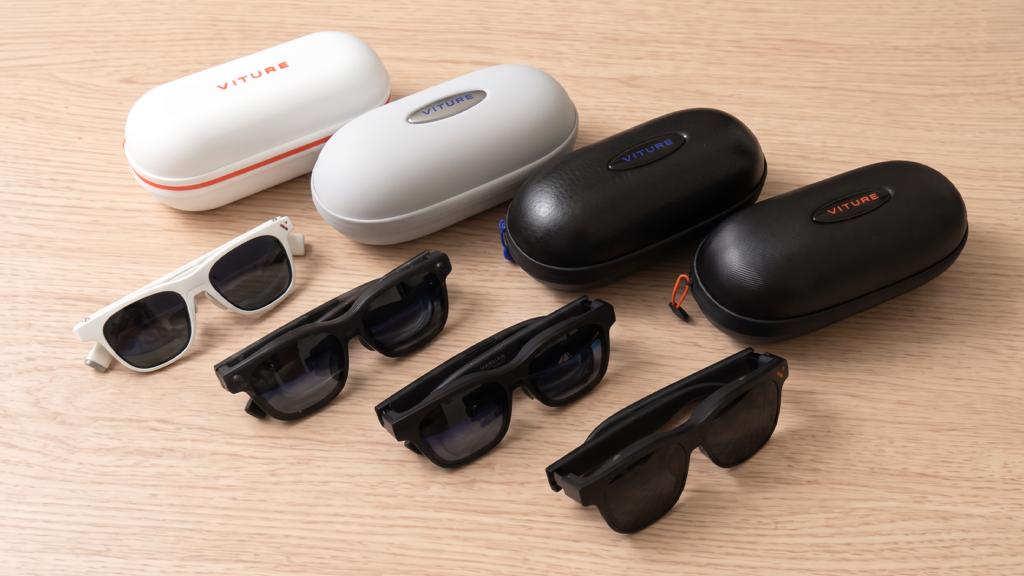
私はこれまで、初代ProからLuma Ultra、Beastと、VITUREのXRグラスを使ってきました。
家族がテレビを使っている時や、ベッドで横になってゲームや動画を楽しみたい時にも、自分だけの大画面で楽しめるところがとても気に入っています!
ただ、私は鼻が低いので、かけているうちに重みで少しずつずり落ちてきてしまうんです。
これまでは頭の後ろにスポーツバンドを回して、グラスを固定して使っていました。
「いつかバンドなしでも使えたらな…」と思っていたんですよね。
その私が、今回発売された5周年記念モデル「VITURE Pro 2」では、バンドなしでも、ずれずに使えたんです。
これが使っていて、いちばんに驚いた変化です!
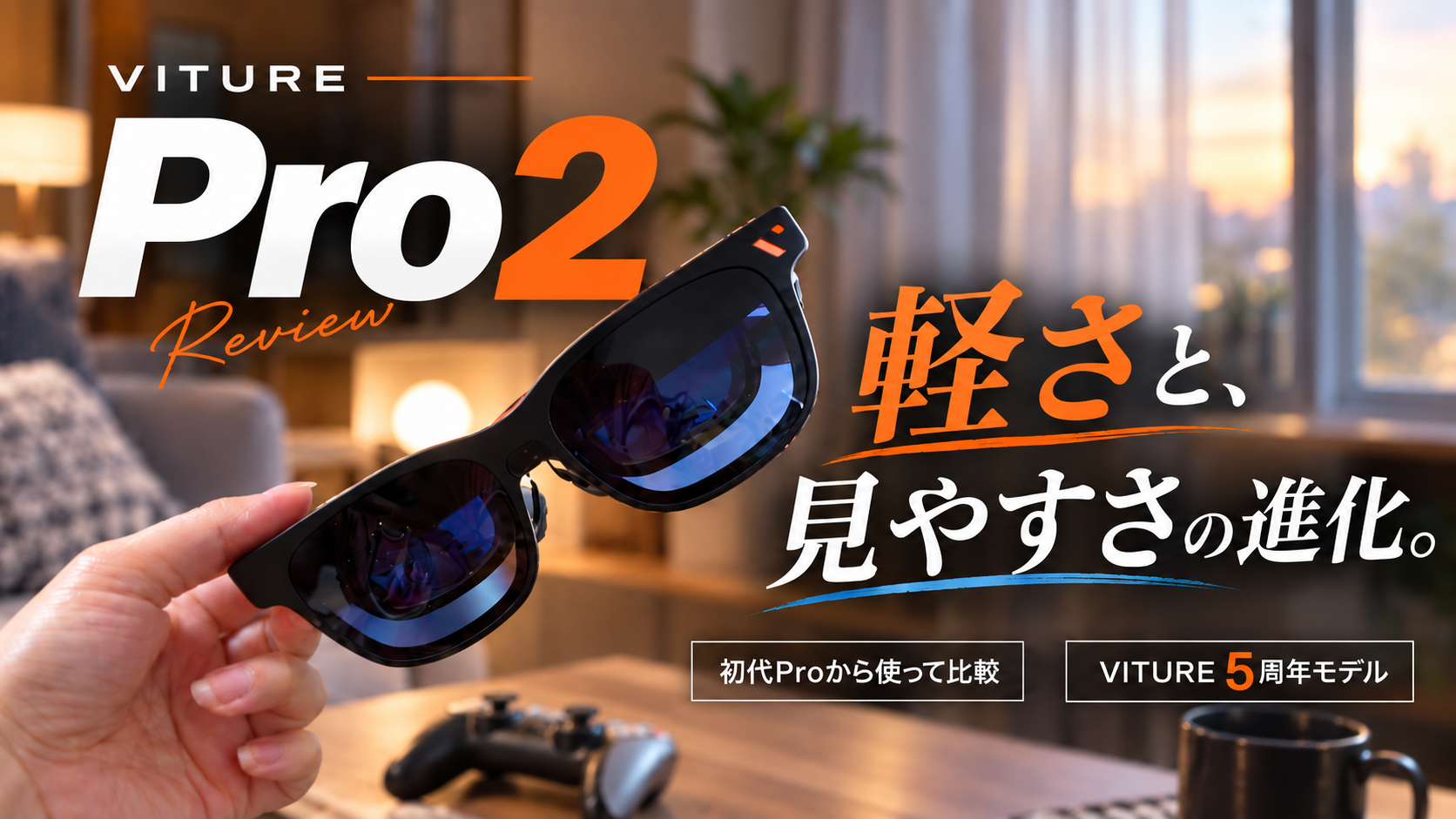
この記事では、Pro 2のかけ心地や映像の見え方を、これまで使ったモデルと比べながらお伝えします。
※本記事は、VITURE様より製品をご提供いただいて作成しています。
VITURE Pro 2の外観とスペック
VITURE Pro 2は、スマホやゲーム機、パソコンの映像を、目の前の大きな画面で楽しめる「メガネ型のディスプレイ」です。
4m先に146型相当の画面が見えるイメージです。
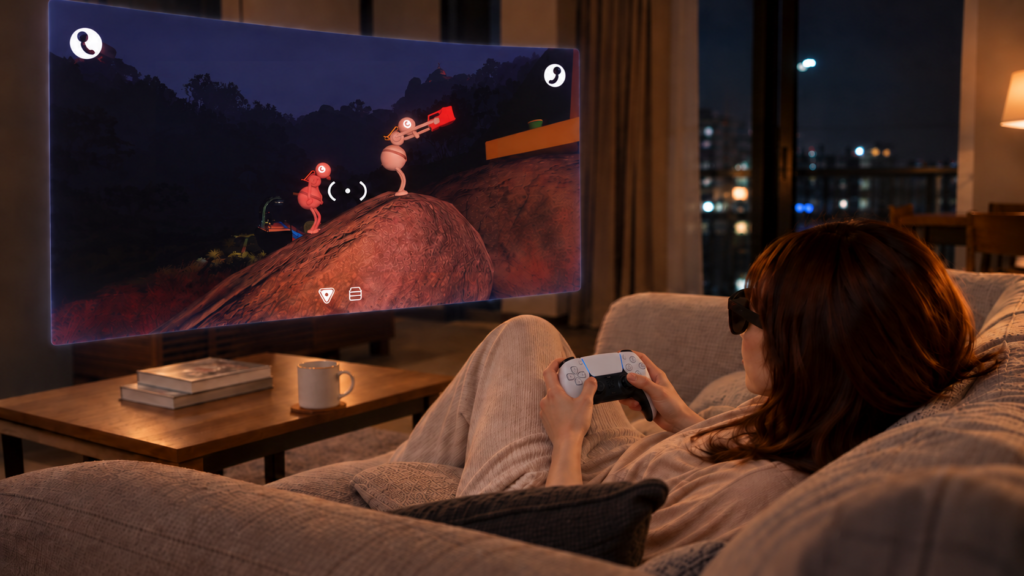
グラスだけで動画やゲームを再生するものではなく、つないだスマホやゲーム機などから映像と電源を受け取って表示します。グラス本体にバッテリーはありません。
USB-Cからの映像出力に対応したスマホやパソコンなら、ケーブル1本で接続できますが、USB-C端子があっても、映像出力に対応していない機器では直接使えません。
必要なものは、つなぐ機器によって変わります。
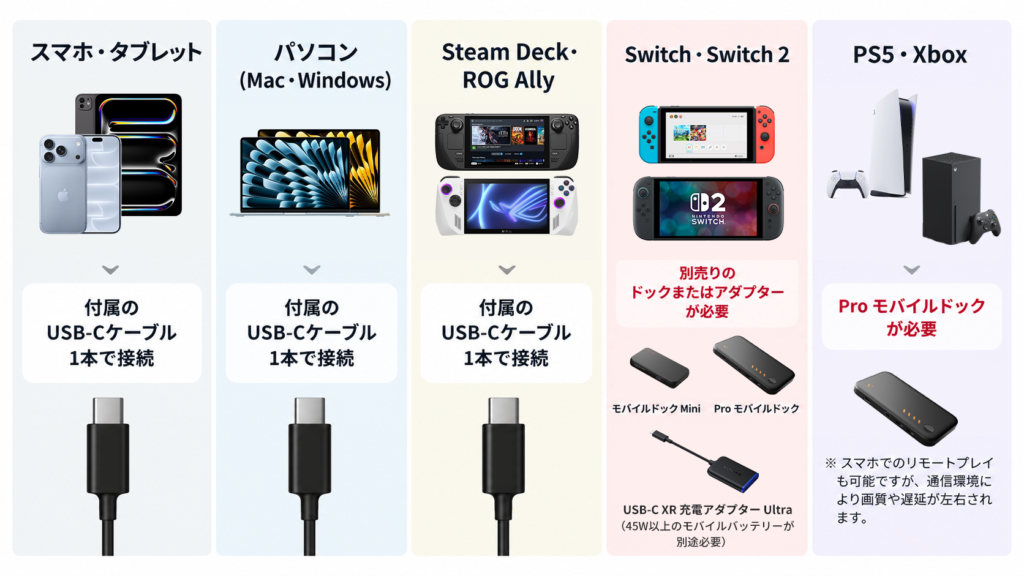
- スマホ・タブレットにつなぐなら
付属のUSB-Cケーブル1本でつながります。
iPhoneはUSB-Cを搭載したiPhone 15以降が対象ですが、iPhone 16eとiPhone Airは非対応です。
Androidスマホやタブレットは、USB-C端子があっても映像出力(DisplayPort Alt Mode)に対応していない機種があるので注意してください。 - パソコン(Mac・Windows)につなぐなら
USB-Cからの映像出力に対応しているパソコンなら、付属ケーブル1本で接続できます。
外付けモニターとして認識されます。 - Steam DeckやROG Allyにつなぐなら
付属ケーブル1本でそのまま接続できます。 - Switch・Switch 2につなぐなら
別売りのドックまたはアダプターが必要です。
「モバイルドック Mini」「Proモバイルドック」「USB-C XR 充電アダプター Ultra」のいずれかを使用します。
(※充電アダプター Ultraを使う場合は、45W以上のUSB-C PDモバイルバッテリーも必要です。) - PS5・Xboxにつなぐなら
HDMI入力に対応した「Proモバイルドック」を使用します。
※PS5やXboxのリモートプレイをスマホで利用し、そのスマホをPro 2につないで遊ぶ方法もありますが、ネットワーク経由になるため通信環境によって画質や遅延が左右されます。
手持ちの機器が対応しているかは、VITURE公式の対応機器一覧で確認できます。
見た目・サイズ・重さ
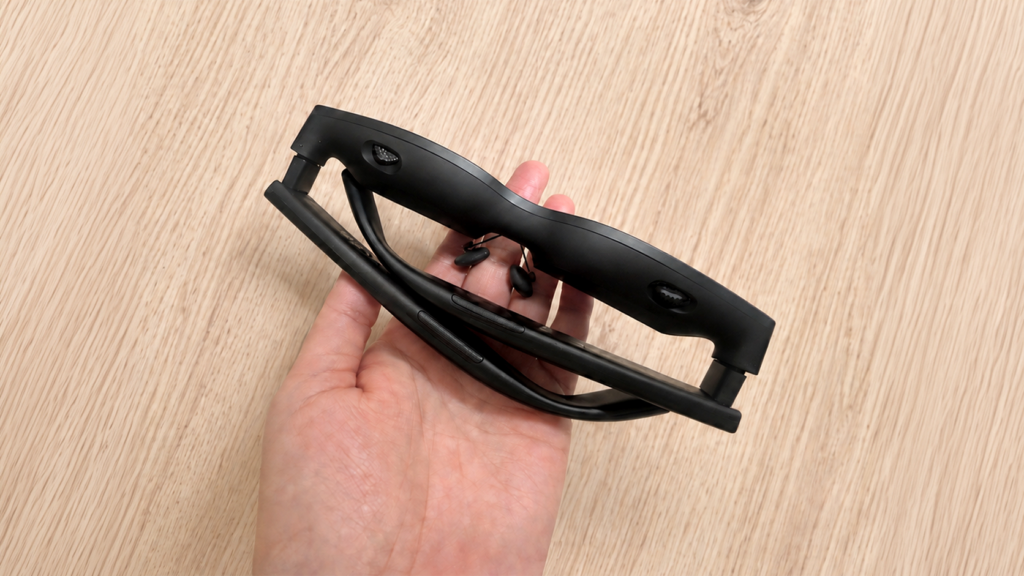
ケースを開けて、グラスを手に取った瞬間、「えっ?かっる!!」となりました笑。
Pro 2の重さは63g。初代Proの78gと比べると15g、Luma Ultraの83gとは20g、Beastの88gとは25gの差です。
| モデル | 重さ |
|---|---|
| VITURE Pro 2 | 63g |
| 初代 VITURE Pro | 78g |
| VITURE Luma Ultra | 83g |
| VITURE Beast | 88g |
数字だけ見ると「たったそれだけの違い?」と思うかもしれませんが、いざ持ってみると全然違うんです。
特にBeastやLuma Ultraと持ち比べると、Pro 2の軽さがよくわかります。
そして、軽さと同じくらい驚いたのが、レンズ部分の薄さです。
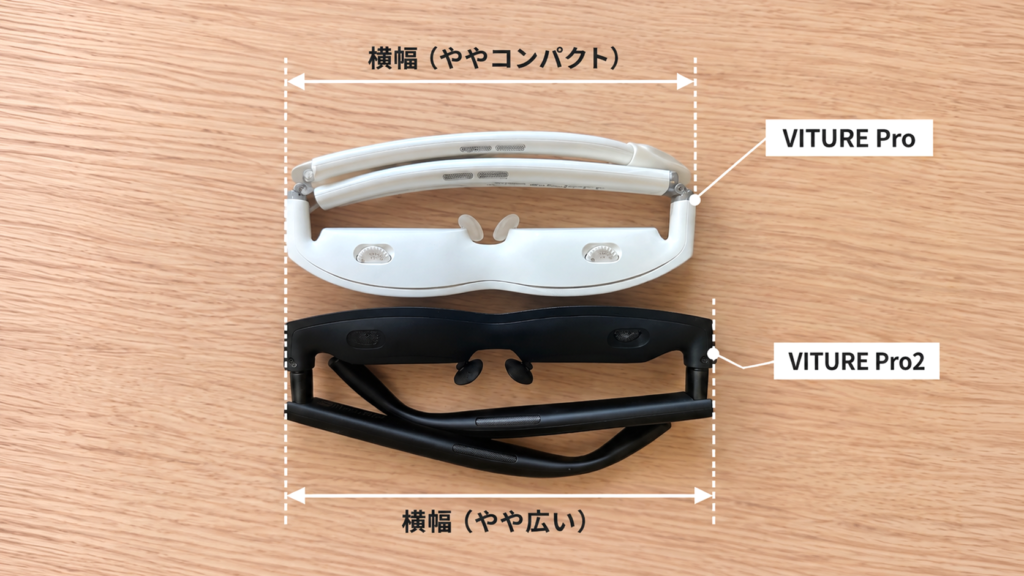
初代Proと比べてフレームが約16%薄くなっていて、VITUREの中でも最も薄いモデルとなっています。
写真だと「そこまで変わった?」と思うかもしれませんが、これまでのモデルを使ってきた私からすると、この厚みの変化は本当に驚きでした。
(ただし、横幅については初代Proよりもほんの少しですがワイドになっています。)
かけた印象としては、本体自体は軽くはなっていますが、まだガジェット感のある見た目ではあるかな、という感じです。普通のメガネのように自然にかけられるところまでは、もう一歩かなと思います…!笑
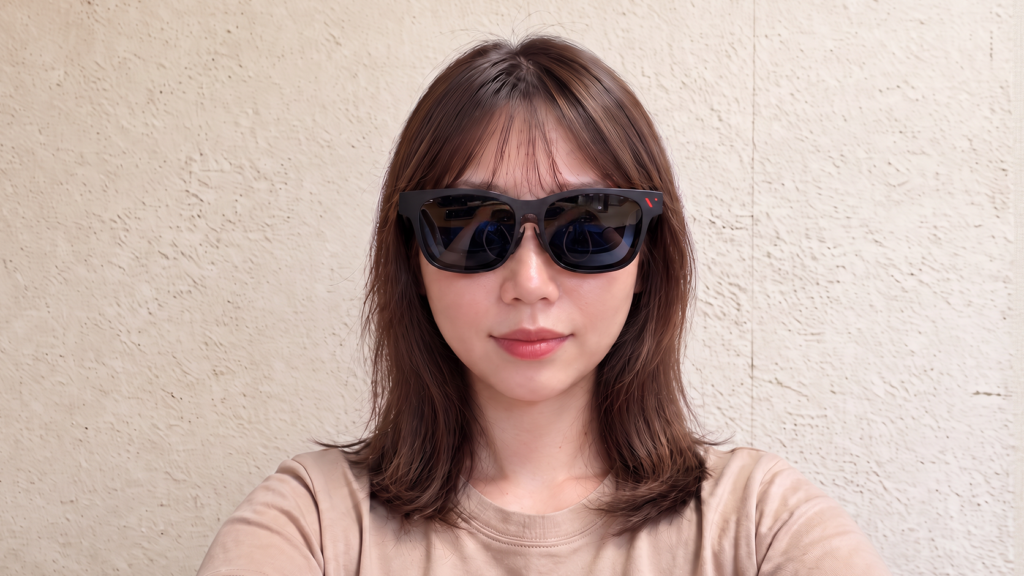
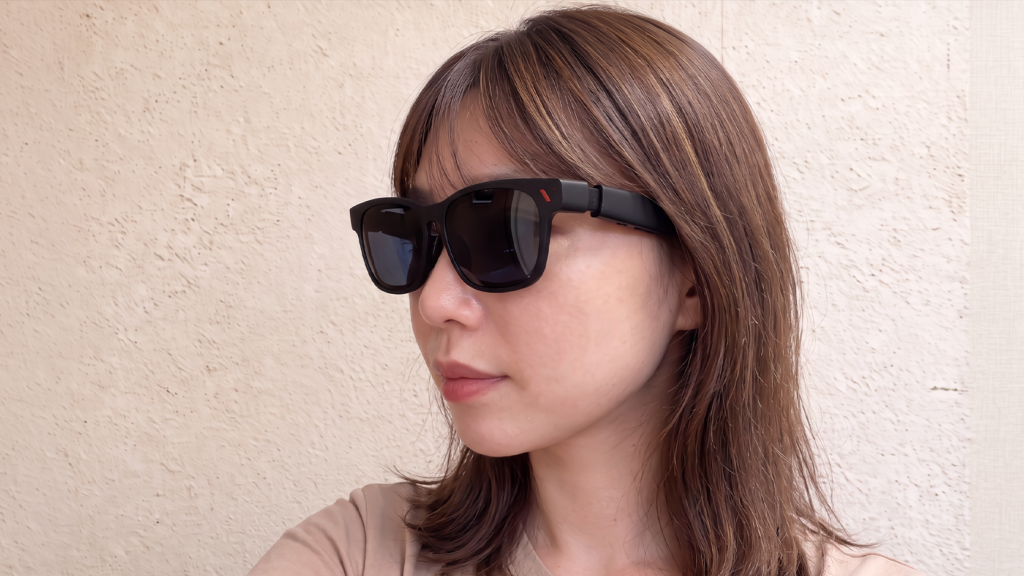
ボタンは左側に集約。明るさと音量を調整できる
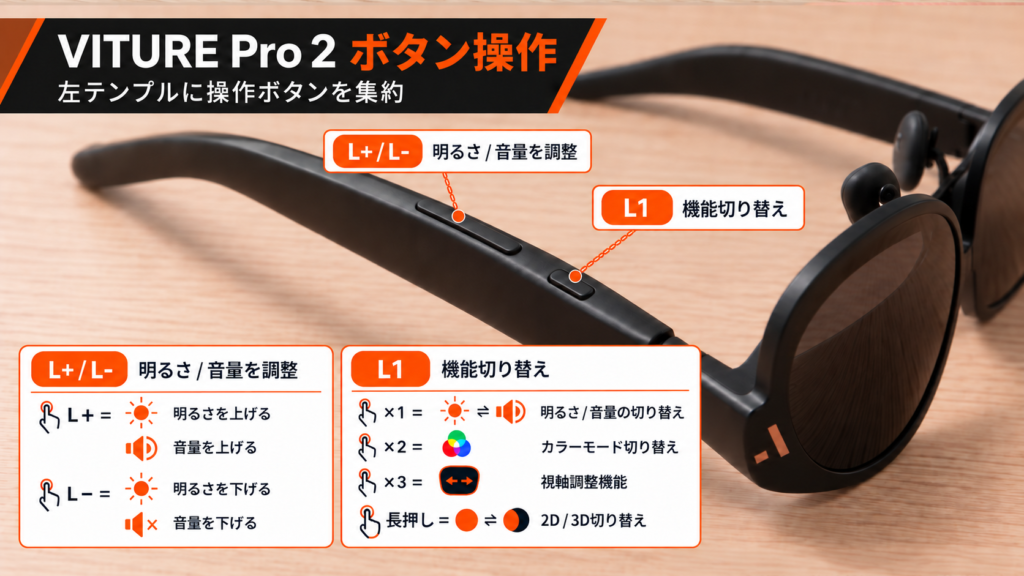
操作に使うのは、左のツルにある「L1」と「L+/L−」です。
L+で上げる、L−で下げるのが基本。
通常は明るさの調整になっていて、L1を1回押すと音量、もう1回押すと明るさの調整に戻ります。
L1については、押す回数や長押しでも役割が変わります。
| L1の操作 | できること |
|---|---|
| 1回押す | 明るさ調整と音量調整を切り替える |
| 2回続けて押す | カラーモードのメニューを開く。L+/L−で色味を選ぶ |
| 3回続けて押す | 視軸調整に切り替える。L+/L−で調整する |
| 長押しする | 2D表示と3D表示を切り替える |
※3D表示には、対応する映像やアプリなどが必要です。
ボタンを長押しするだけで、普通の動画が自動的に3Dになるわけではありません。
USB-Cに変わった接続端子
初代Proではマグネット式だった接続端子が、Pro 2ではUSB-Cになっています。
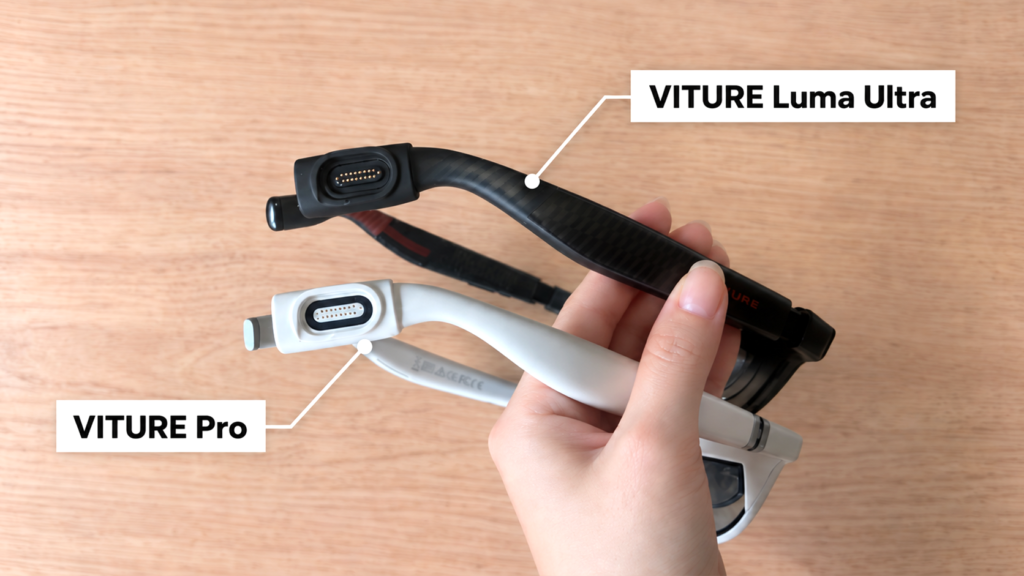
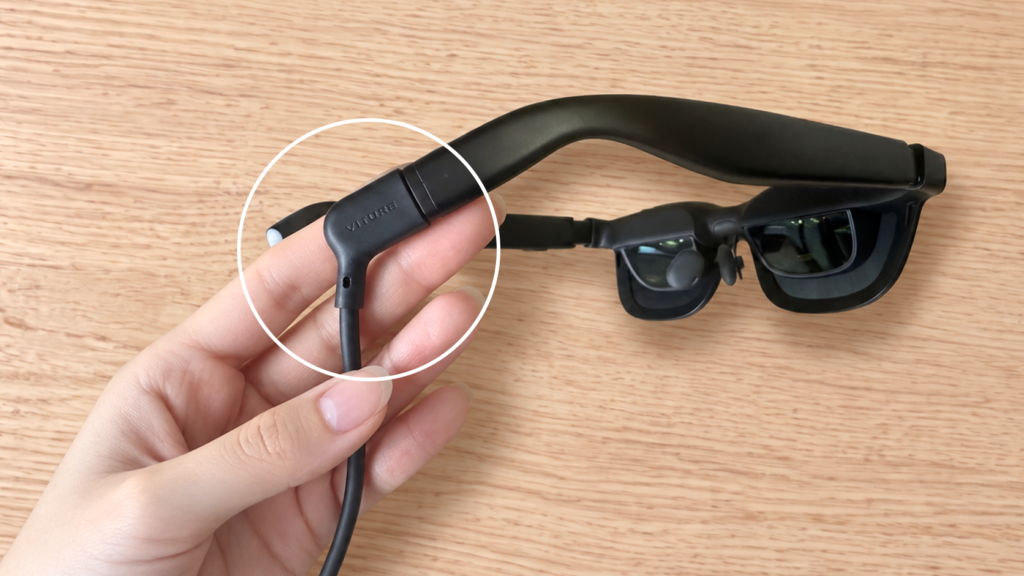
接続端子がマグネット式からUSB-Cに変わった点は、個人的にはどちらでもいいと思っています。
マグネットはパチッとつけ外しできて楽ですが、何かの拍子に外れることもありました。
以前はマグネット部分に髪の毛を挟まないよう、付属のゴム製カバーを付けていたんですけど、Pro 2ではそのカバーを付ける必要がないので端子まわりがスッキリしたなという印象です。
主なスペックと付属品
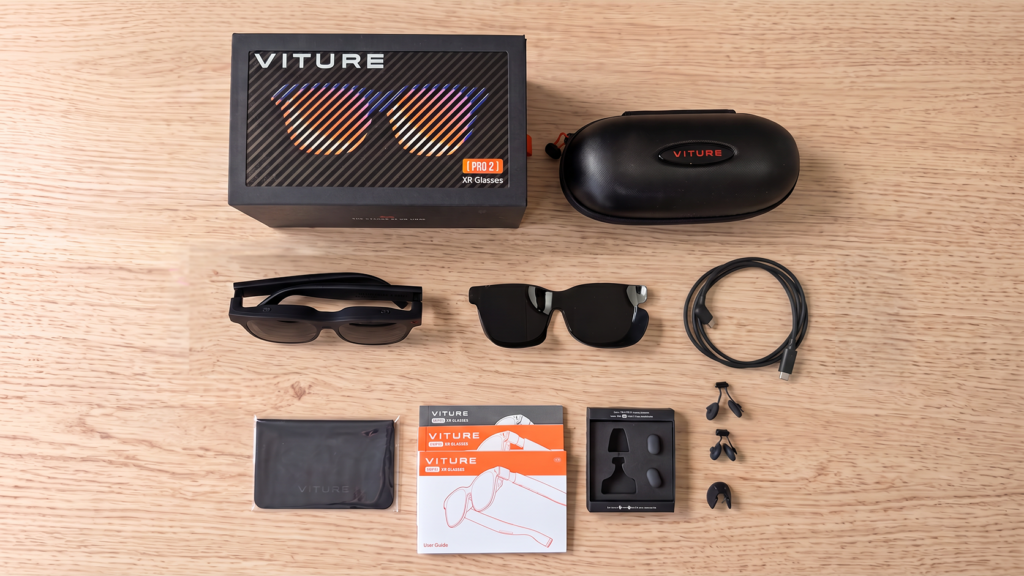
【 同梱物 】
- USB-Cケーブル(先端がL字)
- ノーズパッド3種
- 遮光レンズシェード
- ハードケース
- クロス
- クイックスタートガイド・安全ガイド
遮光レンズシェードはゴム製で、レンズの下側まで覆う形になっています。
2種類のデザインのうち、どちらか1つが入っています。
| 項目 | VITURE Pro 2 |
|---|---|
| 発売日 | 2026年8月20日(日本) |
| 本体価格 | 49,880円(税込) |
| カラー | ブラック |
| 本体重量 | 63g(鼻パッド込みで65〜67g) |
| ディスプレイ | ソニー製Micro-OLED/片眼1920×1080(フルHD)/最大120Hz(120・90・60Hz) |
| 画面サイズ・視野角 | 4m先に146型相当/50° |
| 明るさ | 最大1,600ニト(9段階) |
| 視度調整 | 左右独立ダイヤル 0〜−5.0D(近視のみ。乱視・遠視・−5.0D超は非対応) |
| 接続 | USB-C 1本(DP Alt Mode)。グラスにバッテリーはなく、つないだ機器から給電 |
使い始める前のセットアップ
XRグラスは、かけ方で映像の見え方が大きく変わります。
鼻パッドやツルの角度が合っていないと、画面の端が見切れたり、ぼやけて見えたりすることもあるので、ここからは、調整の順番を紹介します。
使い始める前に、本体のソフトウェア(ファームウェア)も最新か確認しておいてください。
VITURE公式のPro 2サポートページからアップデートできるので、購入して手元に届いたらファームウェアが最新かどうか確認するのをオススメします。
STEP1 鼻パッドを選んで、高さを合わせる
付属の鼻パッドは、サイズ0・1・2の3種類あります。
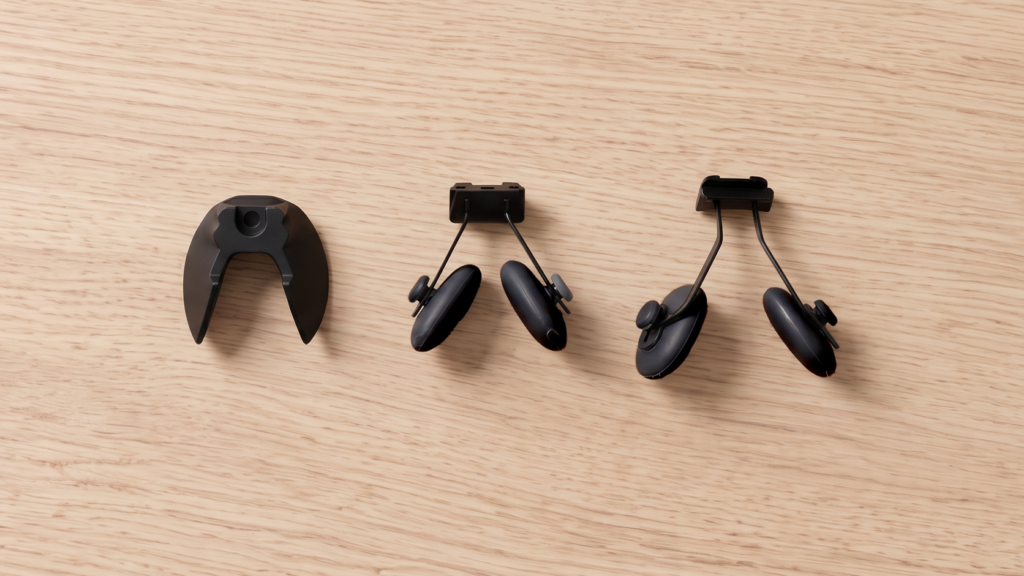
最初は気づかなかったんですけど、サイズ1と2はそれぞれ高さを3段階に変えられるんです!
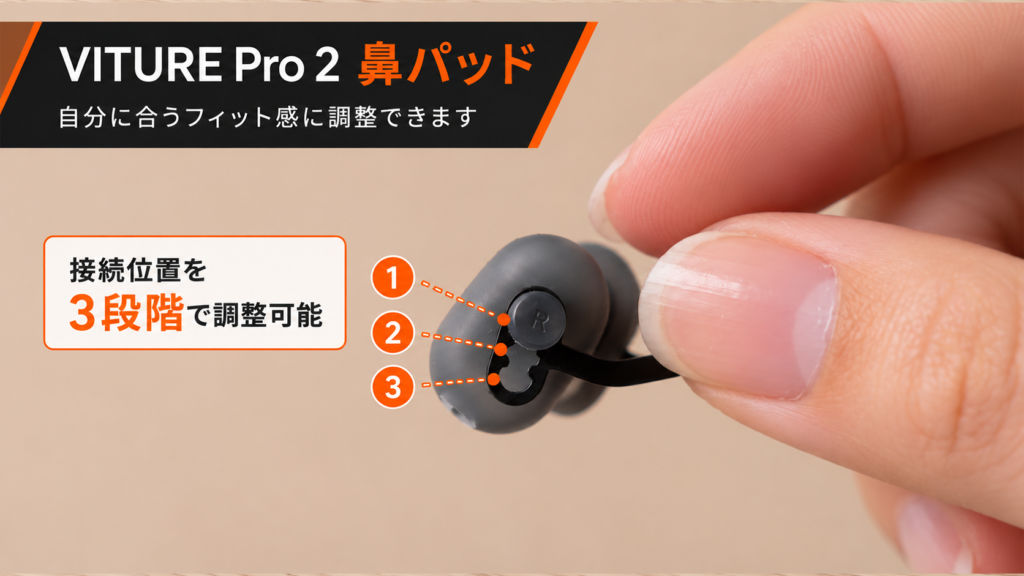
つまり、サイズ0と合わせて、7通りから選べます。
選ぶときは、鼻への当たりだけでなく、画面全体が無理なく見やすい位置に収まっているかも確認します。
鼻パッドによってグラスの位置が変わるので、実際に映像を表示しながら試すと違いが分かりやすいです。
ちなみに私が使っているのは、付属の中でいちばん長い鼻パッド。高さは3段階のうち、中間の位置にしています。
STEP2 ツルの角度を調整する
次に、耳にかけるツルの角度を合わせます。Pro 2では、3段階で調整できます。
私は、ツルを下向きに下げた位置で使っています。
鼻パッドでおおよその位置を決めたら、耳に自然にかかり、画面も見やすい角度を探していきましょう。
耳への当たりが気になったり、画面の端が見切れたりする場合は、鼻パッドとの組み合わせを見直してみてください。
STEP3 視度は、片目ずつ合わせる
グラスの位置が決まったら、レンズ上部のダイヤルでピントを合わせます。
Pro 2は、左右それぞれ0〜−5.00Dの近視調整に対応しています。
ここは両目を開けたまま一度に合わせるより、片目ずつ確認すると分かりやすいですよ。
- スマホのメニューなど、文字のある画面を表示する。
- 左目を閉じ、右目で見ながら右側のダイヤルをゆっくり回す。
反時計回りで近視の補正が強くなり、時計回りで0(補正なし)に戻ります。 - 文字がはっきり見える位置に合わせたら、右目を閉じて左側も調整する。
- 最後に両目を開けて、見え方を確認する。
両目での見え方が気になるときは、視軸調整も試す
Pro 2には、視度調整とは別に「視軸調整」も用意されています。
視度調整が片目ごとのピント合わせなのに対し、視軸調整は、両目で見た時の左右の映像の位置関係を微調整する機能です。
左側のL1ボタンを3回押し、L+/L−ボタンで調整できます。
鼻パッドやツルの角度、左右のピントを合わせても、両目で見るとしっくりこない時に試してみてください。
ちなみに初期設定の状態でも自然に見えていれば、変えなくて大丈夫です。(私は変えていません)
調整が終わったら、普段ゲームや動画を楽しむ姿勢で、画面の中央だけでなく端の文字まで見えるか確認します。
見え方に加えて、鼻や耳に負担が偏っていないかも確かめてから使い始めましょう。
Pro 2を装着してみた感想
バンドなしでも、ずり落ちにくくなった
冒頭でもお話しした通り、今回いちばん嬉しかったのが、ずり落ちにくさです。
特に違いを感じたのが、座って使っている時ですね。
以前はXRグラスに下の画像のようなスポーツバンドをしていたんですけど、これで支えなくても、普通にかけたままで安定しています。
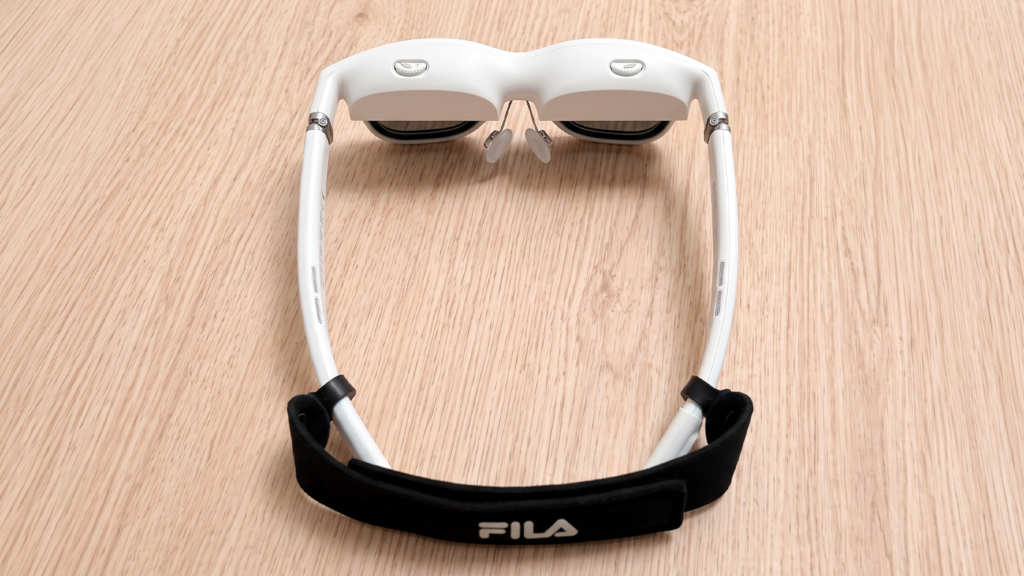
ただ、お風呂上がりに化粧水などでお手入れした直後は、さすがに滑ることがあります笑。
肌に化粧品や皮脂が多く残っている時は別ですが、普段はずれてくることがほとんどなくなりました。
長時間使ったときの疲れやすさと発熱について
重さについて
モバイルドックに繋いで『鬼武者』をプレイしたり、iPhoneで動画鑑賞を2~3時間したりしましたが、鼻や耳の後ろが重みで痛くなることもなく、重さが理由で「一度外したいな」と感じることもありませんでした。
BeastやLuma Ultraでは、長時間使っていると耳のあたりに少し疲れを感じていました。
ただ、その時は「こういうものかな」と思っていて、そこまで気にしていなかったんですよ。
Pro 2ではその疲れを感じず、使い比べて初めて「重さが負担になっていたんだな」と気づきました。
グラスの発熱について
これまでのものは、どうしてもBeastだとレンズの上のあたり、初代ProやLuma Ultraは右のツルのあたりが熱くなっていました。
今回、Pro 2でも右のツルあたりを触ると熱を感じるんですが、これまで私が使ったXRグラスの中で、一番発熱が気になりませんでした。
目の疲れについて
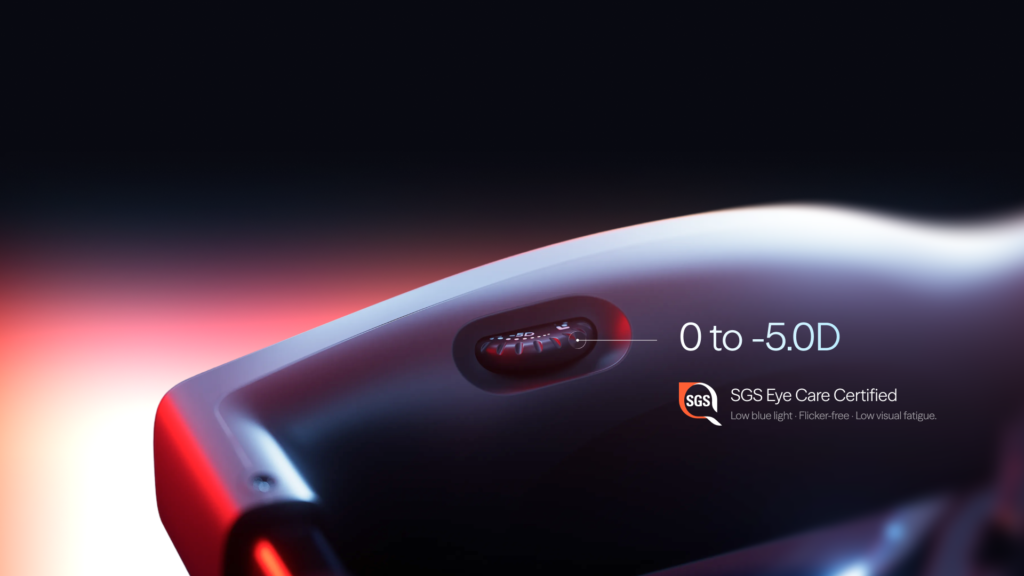
私がゲームや動画を2〜3時間楽しんだ範囲では、目の疲れも気になりませんでした。
というのも、なんとPro 2は「SGS 眼精疲労 A+ 認証」を取得しているそうです。
これは、低ブルーライト・フリッカーフリー・低視覚疲労について評価されたものです。
画面の見やすさと視度調整
映り込みが気になりにくく、端の文字まで見やすい
Pro 2は映像がかなり明るく、暗い場面も見やすいです。
ゲームや動画を見ていると、これまで使ったBeastやLuma Ultraよりも明るくて、映像が鮮やかに感じられました。
さらに嬉しかったのが、これまで気になっていた映り込みを、Pro 2では感じなくなったことです!
以前は自分の服や、下側に反射した映像が見えていたんですが、私の使い方では気にならなくなりました。
そして、画面の端から端まで、文字がくっきり見えます。
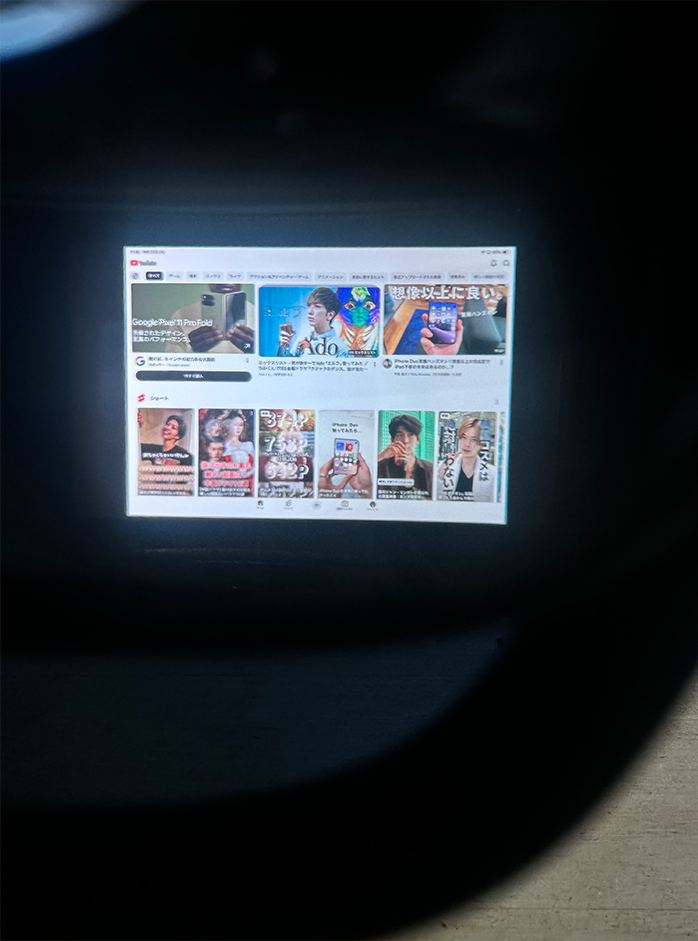
Beastでは、隅にいくほど少しぼやけて見えていたんですけど、Pro 2は画面全体がコンパクトに収まり、端にあるゲーム内の文字まできれいに読めます。
今回、Pro 2には、新しい光学設計「UltraClarity 3.0」が採用されています。
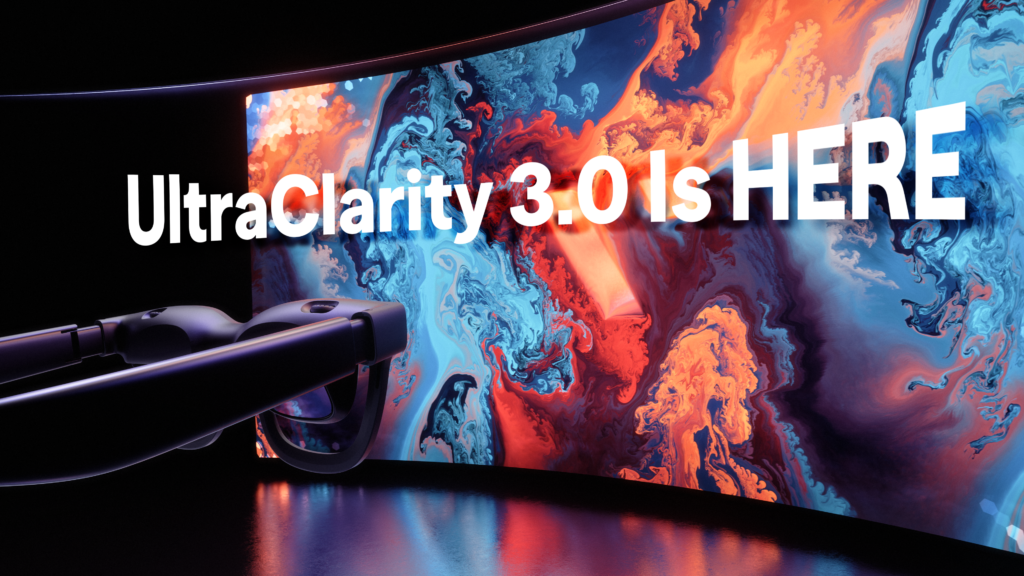
メーカーが説明している工夫は、大きく分けると次の4つです。
- 中央から端へ視線を動かした時の、ピントの変化をなめらかにする
- 縦線と横線の鮮明さの差を抑える
- 視度調整をどの位置にしても、映像が歪みにくい
- 視線や瞳の位置がずれても、画質を保ちやすくする
画面サイズについてはLuma UltraやBeastより控えめですが、私には物足りなさはありませんでした。
ただ、迫力を求めるなら、やっぱりBeastの大きな画面が好きです。
それでも、明るさと端までくっきり見える映像、そして何より、これまで気になっていた映り込みがなくなったこと。この見やすさは、軽さと同じぐらい最高に気に入っています!
視度調整は便利。でも、私は度付きレンズも使いたい
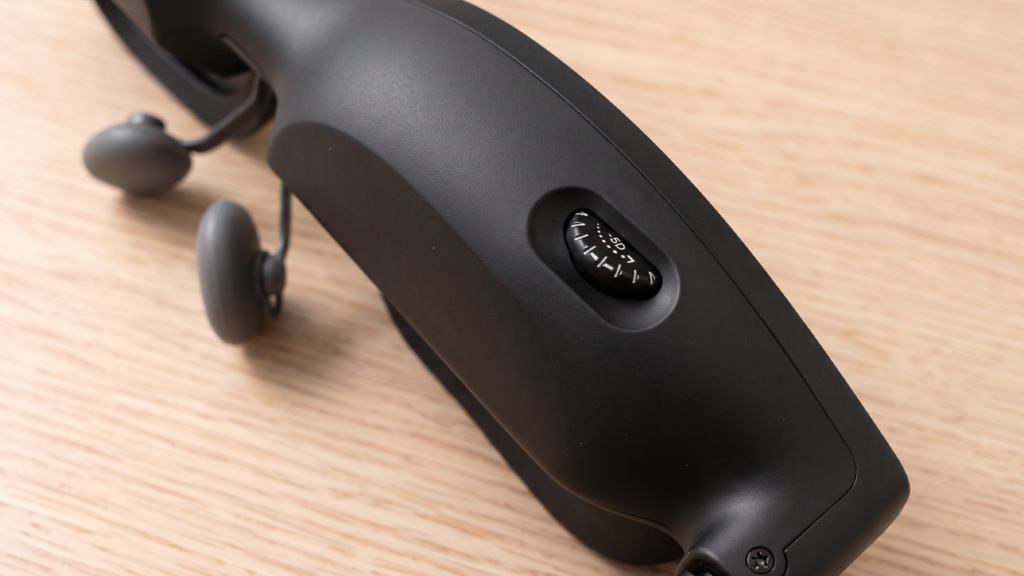
私は基本的にコンタクトをつけてPro 2を使っているんですが、そんな時にも、視度調整のダイヤルが役立つんです。
コンタクトを入れていても「あと少し、ピントが合ってくれたらな」と感じることがあります。
ダイヤルを少し回すと、その微妙な見え方を自分に合わせられるんですよね。
4万円台で視度調整が付いているのも、Pro 2を選ぶ大きな理由になると思います。
例えば同じ価格帯のXREAL xbx a01+やRayNeo Air 4 Proには、このダイヤルがありません。
家族や友人に「ちょっと使ってみて!」と貸したい時にも、調整範囲内の近視であれば、その人に合わせて見え方を調整できます。
ただし、調整範囲は左右それぞれ0〜−5.0D。
乱視・遠視や、この範囲を超える近視はダイヤルだけでは補正できないので、必要に応じて度付きレンズの購入が必要となります。
ここからはBeastでの経験ですが、コンタクトを外した後は、自分の度数に合わせて作ったレンズを取り付ける方法が気に入っています。
毎回左右のダイヤルを回してちょうどいい位置を探すより、自分用のレンズを付けるほうが手っ取り早いんですよね笑。
度付きレンズなら、そのレンズ越しに見える周囲の景色にも補正がかかります。
ダイヤルで合わせられるのはグラス内の映像だけなので、裸眼のままでは部屋の中までピントが合うわけではありません。
シェードで周囲を遮っている時は別ですが、映像以外も多少見える状態で使いたいなら、この違いも選ぶポイントです。
使っていて気になったところ
電子調光がないことについて
Pro 2には、初代ProやLuma Ultra、Beastにあった、レンズの濃さを変える電子調光機能がありません。
より光を遮りたい時は、付属のレンズシェードを取り付けて使います。
声をかけられた時やスマホを見たい時は、少しひと手間です。
シェードを外していても、下から周囲が多少見える程度で、映像の背後の景色は見えにくく、私は結局グラスを外しています。
Beastならレンズの濃さを電子調光で変えられるので、周囲を見たい時にも切り替えられるんですよね。電子調光がないこと自体は大きな不満ではありませんが、この違いは感じます。
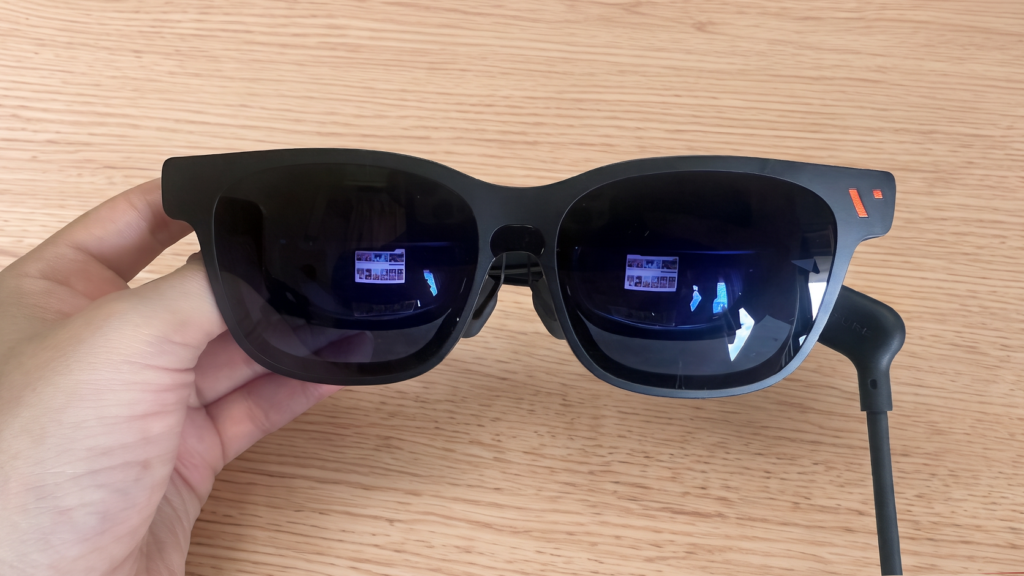
もうひとつ、シェードなしだと、正面にいる人からグラス内の映像が小さく見えます。
何を見ているか周りに見えるのが気になる方は、シェードをつけて使うほうがよさそうです。
Beastのように、グラス単体で画面を固定できたら嬉しい
レンズの濃さとは別に、違いを感じるのが頭を動かした時の画面の動きです。
画面固定できる3Dofはありませんので、当然顔を横に向けると画面も顔の正面についてきます。
Beastは、顔を横に向けても、画面を元の位置に残しておけます。
グラス単体で使える「3DoF」による画面固定で、映像の外側に顔を向ければ周囲を確認できていました。
しかも画面の大きさや距離感も調整できます。
「Pro 2のかけ心地で、さらにBeastのように画面も固定できたらな…」と、欲深くも思ってしまいました…笑
音質には満足。ただ、小音量では「サー」というノイズがある
普段は内蔵スピーカーで十分楽しめています。音質そのものに不満はなく、イヤホンをつなぐ必要はありません。
ただ、周囲が静かで音量を小さくしている時は、音の背後に「サー」という小さなノイズが聞こえます。
音量を上げると目立たなくなりますが、小さな音で楽しみたい時には気になります。
接続機器を変えても、私が試した範囲では同じように聞こえました。
初代Pro・Luma Ultra・Beastでは聞こえなかった音です。個体差なのか、ほかに原因があるのかはわかりません。
音漏れについては、よほど静かな場所で、しかも至近距離でなければ、私の普段の使い方では大きな不満になっていません。イヤホンを用意しなくても、かけてすぐ音が聞ける。これが本当にありがたいんですよ。
4台使ってきた私が、Pro 2を手に取る場面
4台を使ってきた今、Pro 2に手が伸びるのは「あ、今ちょっと時間あるな。ドラマの続きでも観ようかな」というときですね。軽くて、かけるのがとにかく楽なんです。
私の場合はメガネ跡もつきにくく、隙間時間にサクッとコンテンツを楽しむのに、ちょうどいい存在になっています。
ゲームでも、暗い場面が多い作品ではPro 2を選びます。
私には暗いところが見やすく感じられるので、こういう作品では、画面の大きさより見やすさが決め手です。
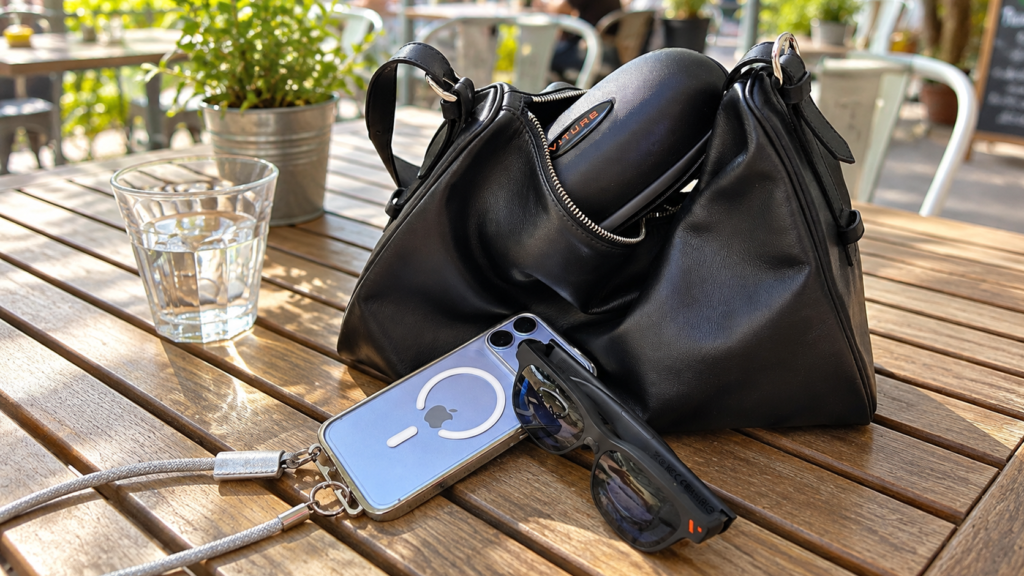
また、旅行や出張に持っていくなら、今はPro 2を選びます。
軽さは正義です!笑
一方で、じっくりゲームを楽しむときは、やっぱりBeastを選びます。
時間を取って作品の世界に浸るなら、あの大きな画面がいいんですよね。
長時間かけた時の軽さや楽さはPro 2ですが、じっくり遊ぶ時はBeastの画面の迫力を選びたくなります。
特にアクションなど動きの激しいゲームでは、画面を固定できることも大きな理由です。
頭を少し動かすだけで画面がついてくると、ゲーム内の激しい動きに画面自体の動きまで重なって、私は疲れたり、少し酔うように感じることがあります。
Beastなら画面をその場に固定し、大きさや距離感も自分が見やすい状態に合わせて遊べるのが大きな魅力ですね。
Pro 2と一緒に使いたい「VITURE モバイルドック Mini」
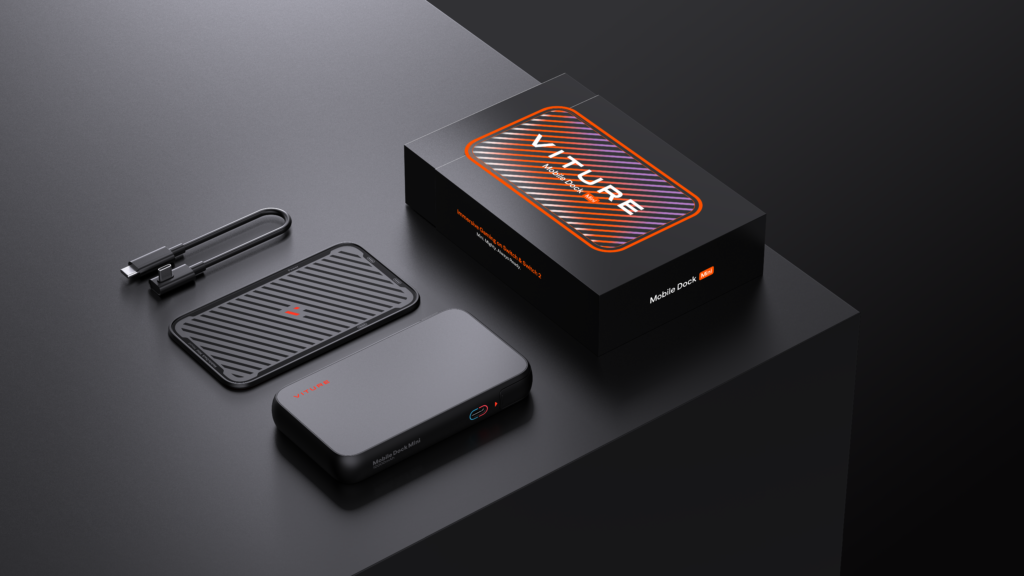
SwitchやSwitch 2をPro 2につなぐには、対応するドックやアダプターが必要です。
その選択肢のひとつが、5周年記念モデルの「VITURE モバイルドック Mini」です。
※Miniはまだ実機が手元にないため、ここからはメーカーの情報をもとに紹介します。
VITURE モバイルドック Miniは、SwitchやSwitch 2の映像をグラスに映しながら、ゲーム機への給電もできます。
従来のドックから、小さく・軽く
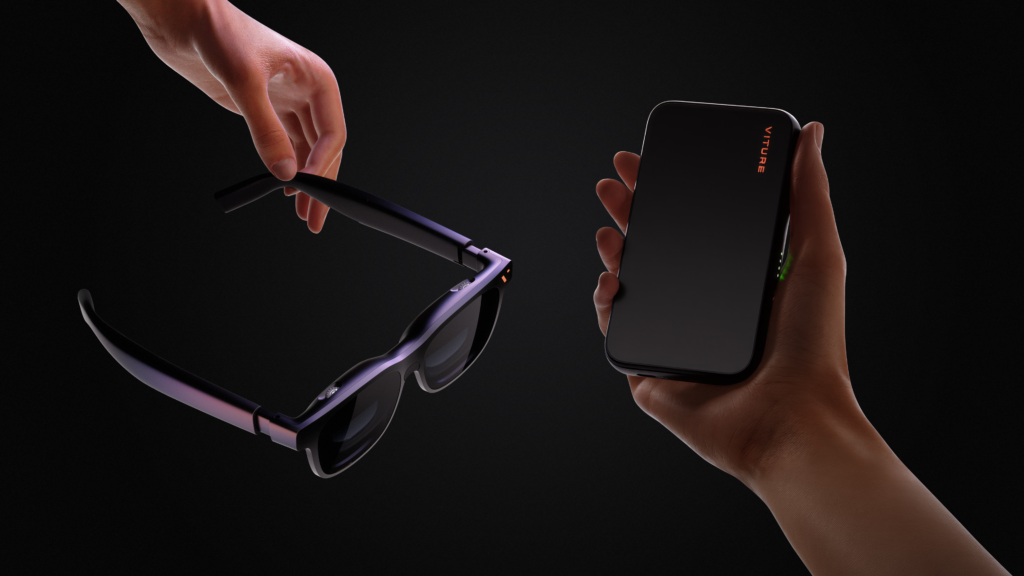
従来の「Proモバイルドック」は、13,000mAhのバッテリーを搭載。
HDMI入力でPS5やXboxにもつなげられ、2人で同じ映像を楽しめるモデルです。
ただ、重さは359gあるので、Pro 2本体は63gと軽くても、ケースやドックを一緒に持ち歩くと、それなりの重さになるんですよね。
公称重量で比べると、Pro 2本体63g+付属ケース286g+Proモバイルドック359gで、合計708g。
そこで、ドックを249gのモバイルドック Miniに替えると、合計598gになり、110g軽くなります。
(Switch 2本体やケーブル、その他の付属品は含みません。)
メーカーによると、Miniは従来モデルから約34%小型化、約30%軽量化されています。
まだ実機は手元にありませんが、ドックも小さくなれば、ポーチに入れやすくなりそうです!
一方で、バッテリー容量は13,000mAhから10,000mAhに減っています。
また、HDMI入力と、2人で同時に映像を見る機能があるのはProモバイルドックだけとなります。
PS5やXboxにもつなぎたい、2人で楽しみたいならProモバイルドックですが、1人で遊ぶ時の持ち運びやすさを重視するならMiniが良いですね。
PS5・Xboxへの接続や、2人で同じ映像を楽しむ使い方を選ぶなら、こちらのPro 2+Proモバイルドックのセットです。

 ポチップ
ポチップ
Proモバイルドックについてのレビューはこちらの記事をご覧ください。
取り外したアダプターで、スマホを充電しながら動画も見られる
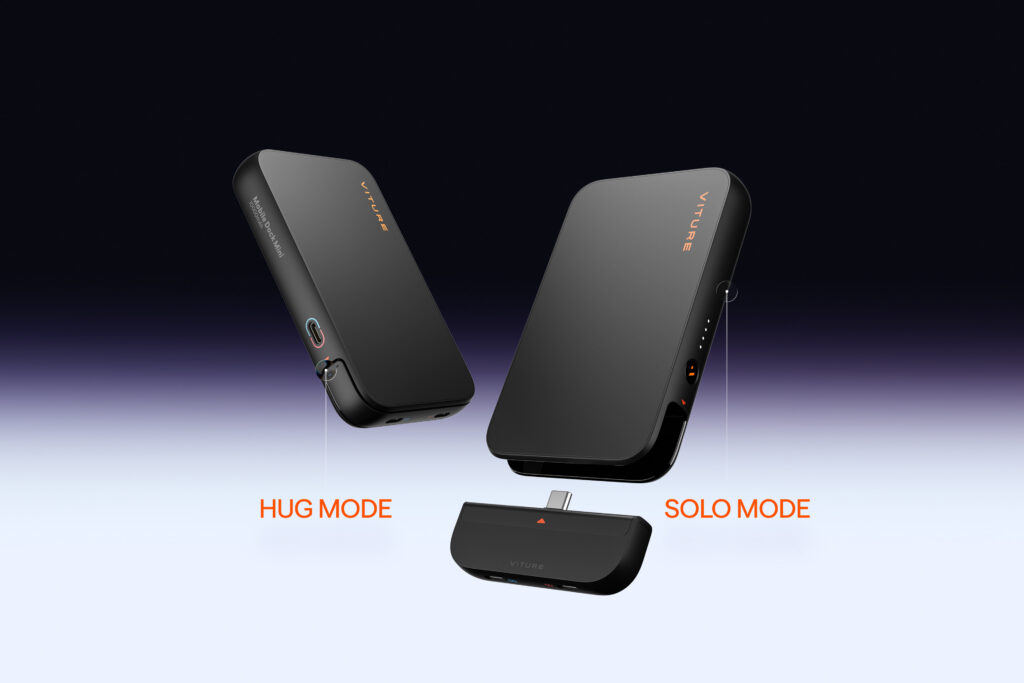
メーカーの説明を読んで、特に気になったのがこの作りです。
モバイルドック Miniは、グラスとゲーム機などをつなぐ「アダプター」と、電源になる「バッテリー」が合体しています。
この2つは、取り外して別々に使えるんです!
Switch 2で遊ぶ時は、組み合わせてバッテリー付きのドックとして使用。
取り外したアダプターは、スマホを充電しながら、Pro 2で動画を見るためのUSB-Cハブとしても使えます。
スマホにPro 2を直接つなぐと、USB-C端子が埋まってしまいますよね。
そこでアダプターを間に挟むと、グラスと充電器の両方をつなげられます。
ドラマや映画を見る時も、スマホを充電しながら楽しめるというわけです。
さらに、バッテリー部分も単体でモバイルバッテリーとして使えます。
Switch 2のために用意したドックが、スマホで動画を見る時にも、充電したい時にも使える。
まだ実機は試せていませんが、この使い回しができるところは気になっています!
5周年を迎えたVITURE。私が使い続けたくなる理由
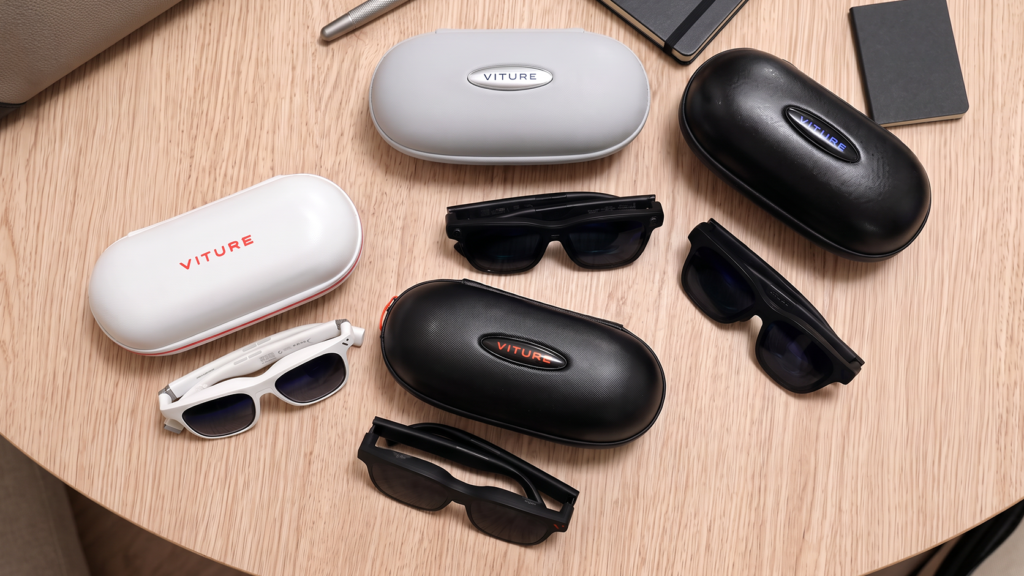
初代Proから使ってきた私がVITUREを気に入っている理由のひとつが、製品を出して終わりではないところです。
発売後もアップデートを重ねながら、新しいXRグラスや周辺機器も継続的に登場しています。
グラス本体だけでなく、ゲーム機やスマホとつなぐためのアクセサリーも増えていて、「次はこんな使い方ができるようになったんだ」と感じることが多いメーカーです。
新製品が出るたびに単純に買い替えを促すというより、VITUREの製品を使ってできること自体が少しずつ広がっている。長く使っていても新しい楽しみが増えていくところが、私がVITUREを使い続けたくなる理由のひとつなんです。
VITURE Oneから、Pro、Luma、Beastへ
VITUREは2021年に設立されたXRメーカーです。
2022年に登場した「VITURE One」では、グラス本体だけでなく、ネックバンドやモバイルドックなどの周辺機器も展開。グラスをつけて映像を見るだけでなく、ゲームや動画をいろいろな機器で楽しめるようにしているのがVITUREの特徴です。
その後、2024年に初代Pro、2025年にはLumaシリーズやBeastが登場し、今回のPro 2へとつながっています。
新しいグラスを出すだけでなく、それに合わせた周辺機器も次々と増えていて、XRグラスをより使いやすくする製品を継続して出しているメーカーという印象です。
買ったあとも、使いやすさを見直してくれる
本体のソフトウェアを更新して、発売後も機能が増えています。
例えば、初代Proの公式更新履歴を見ると、明るさと音量の調整が7段階から9段階になり、視軸調整や映画向けのカラーモードも追加されています。
買った時と同じグラスでも、自分に合う見え方や音量を、より細かく選べるようになったわけです。
Beastにも更新が続いていて、画面固定の安定性を改善したり、画面サイズや距離の設定を記憶できるようにしたり。毎回設定し直す手間を減らすような、小さな使いやすさにも手が入っています。
新しいモデルが出るのは楽しいけれど、今持っている製品も使いやすくなるのはかなり嬉しいんですよね。
買ったあとの使い心地にも向き合ってくれること。
今回のPro 2の軽さやフィット感とあわせて、私がVITUREの製品を使い続けたくなる理由になっています。
最後に
使い終わって印象に残ったのは、かけている間にグラスのことを気にする場面が減ったことでした。
鼻が低い私にとって、「普通にかけて、そのまま遊べる」がこんなに嬉しいとは思いませんでした笑。
Pro 2は、値段は安くなってはいますが、これは決して廉価版ではありません。
端までくっきり見える映像、付け心地が安定し、かけ続けていても重さが気になりにくいこと。
私にとってPro 2は、VITUREの5年間の進化を、かけて実感できる一本です。
現在初代Proをお使いの方で、私のようにかけ心地に少し不満を感じられている方なら、私は買い替えを強くおすすめします。
また、他のXRグラスと比較検討されている方の中で、顔が小さい人や鼻が低い人、そして女性の方には、自分が使ってきた経験から、まずPro 2を第一におすすめします。
これからもアップデートや新しい製品は楽しみですが、まずはこのPro 2で、隙間時間のドラマも、旅先でのゲームも楽しんでいきたいと思います!
メーカー様より、HIKOBBY限定の10%OFFクーポンコードを発行していただきました。
公式サイト・Amazonどちらでもご利用いただけますので、購入を検討されている方はぜひお役立てください。
[割引対象製品]
- VITURE Pro 2 XRグラス
- VITURE モバイルドック Mini
- USB-C XR充電アダプター Ultra
- VITURE Pro 2専用レンズフレーム
[有効期限]2026年10月31日(土)まで
[VITURE公式サイト]
こちらのリンクから購入いただくと、10%OFFが自動適用されます。
[Amazon]
VITURE Pro 2の商品ページはこちら
ご注文時に、下記のクーポンコードをご入力ください。
クーポンコード:HIKOBBY2609
(2026年10月31日(土)まで有効)
※ほかの特典やクーポンとの併用はできません。
※一部製品は、現在VITURE公式サイトにて予約販売を受け付けております。Amazonでの販売は後日開始予定です。
※Amazonでご購入の際は、ご注文を確定する前に割引が適用されていることを必ずご確認ください。
 ポチップ
ポチップ
ほかのVITURE製品も気になる方へ|過去の実機レビュー
今回使い比べた初代Pro・Luma Ultra・Beastも、それぞれ詳しくレビューしています。
気になるモデルがあれば、こちらもあわせてご覧ください。