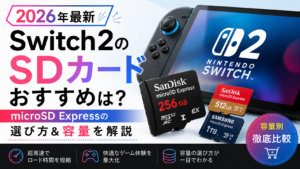
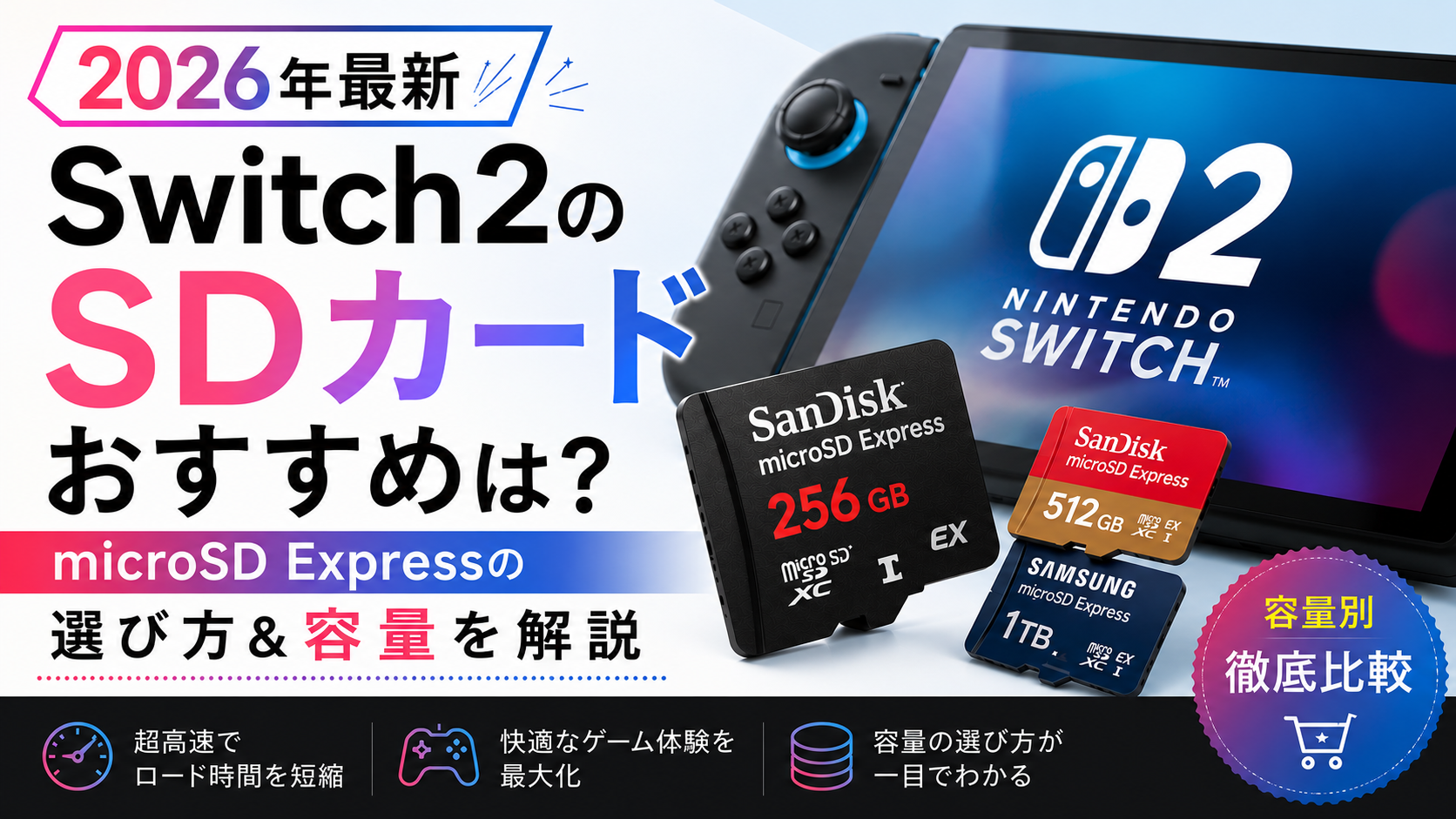
Switch 2を買ったら、意外と悩むのがSDカード選び。
というのも、Switch 2で使えるのは従来のmicroSDではなく「microSD Express」という新しい規格だけ。
しかもSanDisk・Samsung・Lexar・Nextorage…と種類が多く、値段もそこそこします。
「本体256GBで足りる?」
「256GBと512GB、どっちを選べばいい?」
「公式ライセンスじゃないとダメ?」
などなど、この記事では、Switch 2を実際に使っている私が、「次に買う1枚」を本気で探すために、各メーカーの公式スペックや価格を徹底的にリサーチして、失敗しない選び方をまとめました。
▼ プライムデーで安くなるかチェック!
(先行7/7〜/本番7/13まで開催中)
 ポチップ
ポチップ
そもそもSwitch 2にSDカードは必要?本体256GBで足りるのか
まず大前提として、SDカードを買い足すなら規格は「microSD Express」一択です。(普通のmicroSDはゲーム保存に使えません)。
なので本当に迷うのは、「そもそもカードを足す必要があるのか?」=本体の256GBで足りるのかという点です。
本体256GB=実際に使えるのは約250GB前後
Switch 2の内蔵ストレージは256GB、初代Switchの32GBから8倍になりました。
ただし、システム領域や容量の表記方法の関係で、実際に使えるのは約250GB前後(初期設定やアップデート後はもう少し減ります)。数字まるまる使えるわけではありません。
わが家のSwitch 2も、最初の数本では余裕でしたが、大きめのソフトを何本か入れたら空きがぐっと減りました。
最新ソフトは1本あたりがかなり重い
問題はソフト側です。Switch 2のソフトは、1本あたりの容量が一気に大きくなりました。
実際の必要容量を並べてみます。
| ソフト(例) | 必要容量の目安 |
|---|---|
| 星のカービィ ディスカバリー | 約5.7GB |
| スーパーマリオパーティ ジャンボリー | 約7.7GB |
| ドンキーコング バナンザ | 約10GB |
| マリオカート ワールド | 約23.4GB |
| サイバーパンク2077(大型サードパーティ) | 約57GB |
| ファイナルファンタジーVII リメイク | 約88GB |
※各ソフトの必要容量は公式ページ等で公表されている目安です。
任天堂の大きめのソフトで1本あたり10〜25GB、大型のサードパーティ作品だと50〜90GBにもなります。
マリオカート ワールドを入れただけで、いきなり本体の1割近くが埋まる計算です。
「パッケージ派だから大丈夫」とも限らない
「私はダウンロードじゃなくパッケージ派だから、本体容量は使わないよね?」と思うかもしれません。
ところがSwitch 2には「ゲームキーカード」という新しい売り方があり、これはカードに入っているのが起動用の“鍵”だけ。
ゲーム本編は、初回に本体かmicroSD Expressへフルダウンロードする必要があります。つまり、パッケージを買っても数十GBの空きを食うことがあるんです。
内蔵だけだと「大作10本前後」が目安
まとめると、内蔵の約250GBで遊べるのは、大きめのソフトなら10本ちょっとが目安になります。
大型サードパーティを何本か入れると、あっという間に埋まります。
- 遊ぶソフトを数本に絞る・クリアしたら消せる人
→ 内蔵だけでも当面はOK。すぐには不要 - いろいろダウンロードで買う・大型サードパーティも遊ぶ・消すのが面倒な人
→ 早めにmicroSD Expressの増設がおすすめ
「まだいらないかな」という様子見の人も、Switch 2用のカードは品薄や値上がりのリスクがあります。
必要になってから慌てるより、プライムデーのようなセール期間中だけでも、在庫と価格をチェックしておくと、いざというときスムーズ。次の章から「どれを選ぶか」を具体的に見ていきます。
普通のmicroSDは使える?microSD Expressとの違い
冒頭にも記載した通り、Switch 2では、今まで使っていた普通のmicroSDカードは使えません。
正確に言うと、初代Switchやスマホで使っていたmicroSD(microSDXCなど)をSwitch 2に挿しても、ゲームのダウンロードや保存には使えないんです。
挿すとメッセージが出て、できることはごく限られます。
唯一できるのは、初代Switchで撮ったスクリーンショットや動画を、Switch 2へコピー(データ移行)する用途くらい。ゲームを入れるストレージとしては、残念ながら役に立ちません。
なぜかというと、Switch 2が採用したのが「microSD Express」というまったく新しい規格だからなんです。
見た目はほぼ同じmicroSDサイズなのに、中身の速度がまるで違います。
| 従来のmicroSD | microSD Express | |
|---|---|---|
| 最大読み込み速度 | 約104MB/s | 約985MB/s(約9倍) |
| Switch 2で使える? | ×(データ移行のみ) | 〇(ゲーム保存OK) |
| 見分け方 | 「EX」表記なし | カードに「EX」表記あり |
※理論上の最大値です。実際の製品の公称速度は800〜900MB/s台が中心。
重要なのは、カードの表面に「EX」マークがあるかどうかです。
これがあればmicroSD Express、なければ普通のmicroSDです。
ネットで「microSDカード 安い」で検索して出てくる格安カードの多くは、この「EX」がない=Switch 2非対応なので、そこだけは要注意です。
「安かったから買ったのに使えなかった…」は本当にもったいないので、必ずmicroSD Express(EX表記)を選んでください。
容量はどれがいい?256GB・512GB・1TBの選び方
対応規格がわかったら、次の悩みは「何GBを買えばいいの?」だと思います。ここは遊び方で最適解が変わります。
前提として、本体に256GBあるので、いきなり1TBを買って持て余す必要はありません。
かといって、あとから容量不足で買い足すのも二度手間。
自分のプレイスタイルに合わせて、ちょうどいい容量を選びましょう。
| タイプ | こんな人 | おすすめ容量 |
|---|---|---|
| ライト | 遊ぶソフトを数本に厳選/クリアしたら消せる | まだ様子見 or 256GB |
| スタンダード | ダウンロード版もそこそこ買う | 512GB |
| ヘビー | 基本ダウンロード派/積みゲーしがち | 1TB |
さらに、容量ごとに何本くらい入るのかの目安も出しておきます(大きめのソフト=1本あたり約20GBと仮定した、ざっくりの本数です)。
| 構成 | 使える容量の目安 | 入るソフト数の目安 |
|---|---|---|
| 本体のみ(カードなし) | 約250GB | 大作 約10〜12本 |
| +256GBカード | 約500GB | 約25本 |
| +512GBカード | 約760GB | 約38本 |
| +1TBカード | 約1,250GB | 約60本 |
※1本20GBで計算した目安です。サイバーパンク2077(約57GB)やFF7リメイク(約88GB)のような大型ソフトを入れると、本数はぐっと減ります。
ダウンロード版をよく買うタイプは、正直256GBだと物足りなくなりがち。
迷ったら512GBを選んでおくと、しばらく容量を気にせず遊べます。
逆に「遊ぶソフトを絞るし、パッケージ派」という人なら、256GBで十分。
使ってみて足りなくなったら、そのとき大きいものを買い足す、でも遅くありません。
速度のこまかい規格表記は、microSD Expressを選ぶかぎり気にしなくて大丈夫。容量とブランドで選べばOKです。
Switch 2対応microSD Express 早見表【一覧】
まず、今回おすすめする対応カード4製品を一覧にまとめました。
「対応カードをざっと知りたい」という人は、ここだけ見てもらえればOKです。
| 製品 | 容量展開 | 公式ライセンス | 参考価格 | 保証 | 向いている人 |
|---|---|---|---|---|---|
| SanDisk(公式ライセンス) | 256GB〜 | ○ | 256GB 約6,980円 | 永久 | 迷わず選べる定番・最初の1枚 |
| Samsung(公式ライセンス) | 256GB/512GB | ○ | 256GB 約6,980円 | 3年 | 保証重視 |
| Lexar PLAY PRO | 256/512GB/1TB | ― | 1TB 約37,800円 | 永久 | 大容量を安く・積みゲー派 |
| Nextorage Gシリーズ EX | 256/512GB/1TB | ― | 512GB 約17,980円 | 5年 | 国産・サポート重視 |
※参考価格は2026年7月2日時点・税込の目安。在庫や時期で変わるので、最新価格は各ボタンからご確認ください。
次から、それぞれの特徴をくわしく見ていきます。
① 迷わず選ぶなら「SanDisk 公式ライセンス」
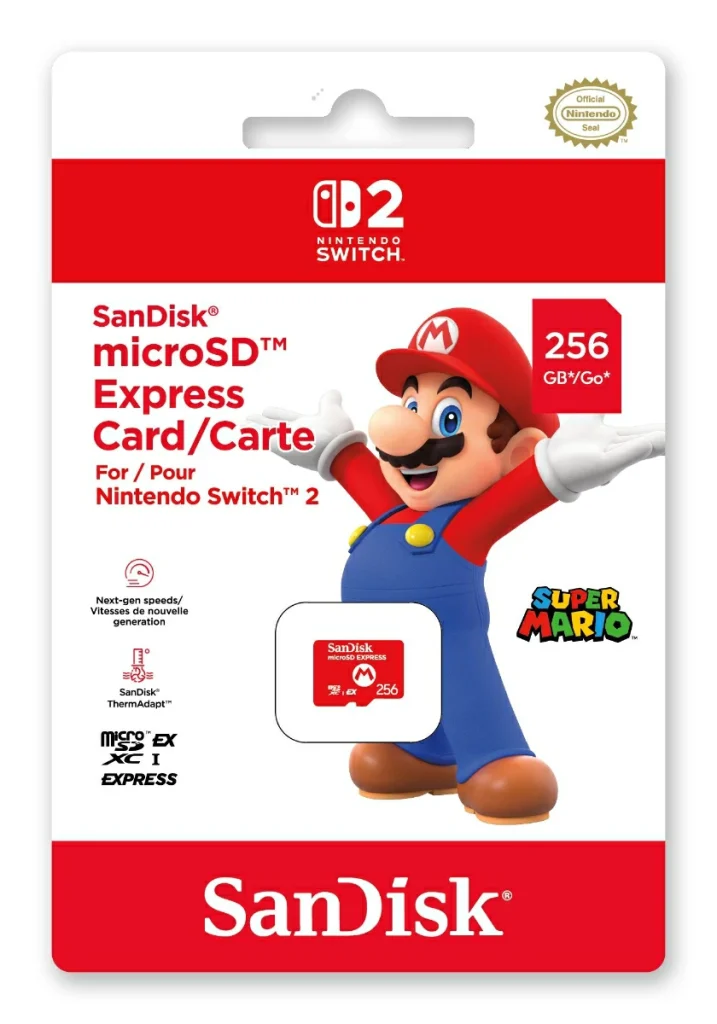
まず候補の筆頭が、任天堂公式ライセンスのSanDisk microSD Express。
パッケージにマリオがいる、正真正銘の公式品という信頼感が強みです。
- 容量:256GBほか
- 参考価格:256GB 約6,980円(2026年7月2日時点)
- ポイント:永久保証/任天堂お墨付き/SDカードの定番ブランドで選びやすい
「難しいことは考えたくない、とにかく間違いのないやつがいい」という人には、これがいちばんのおすすめ。
任天堂ストアやヨドバシなど、いろんなお店で買えるのも心強いところ。
デメリットを挙げるなら、容量あたりの単価は大容量モデルよりやや割高なことですが、256GBなら価格も手ごろで、最初の1枚として文句なしだと思います。
ポチップ
② 同じく安心の「Samsung 公式ライセンス」
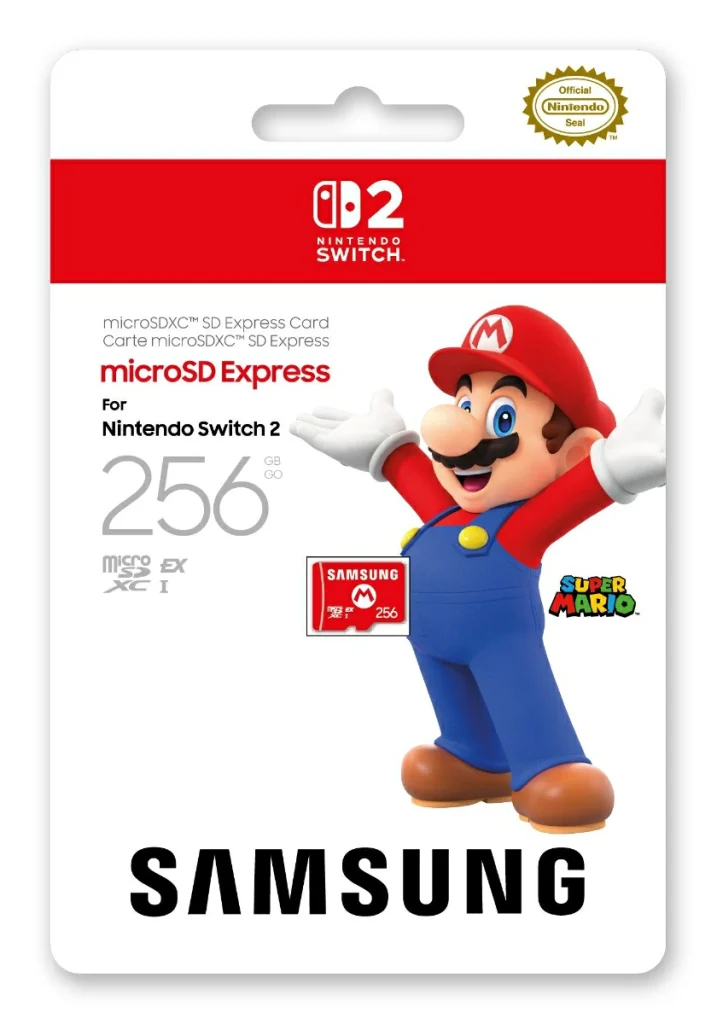
もう一枚の公式ライセンス品が、Samsung microSD Express。
こちらもマリオデザインで、公式品としての信頼性はSanDiskと同格です。
- 容量:256GB/512GB
- 参考価格:256GB 約6,980円(2026年7月2日時点)
- ポイント:任天堂お墨付き/メモリの大手Samsung製
この二つの商品の最大の差は、保証期間の違いです。
実売価格がどちらも約6,500円〜7,000円前後とほぼ同額であるにもかかわらず、Samsung製が3年限定保証であるのに対し、SanDisk製は無期限保証となっています。
microSDカードは消耗品であり、長く使えば突然の自然故障のリスクもゼロではありません。
同じ予算を支払うのであれば、より長期間の交換サポートが約束されているSanDisk製を選ぶのが最もコストパフォーマンスが高く安心です。
ただ、SanDiskは売り切れることが多いので、「そのとき安いほう・在庫があるほう」でOKかと思います。
③ 大容量を安く積みたいなら「Lexar PLAY PRO」
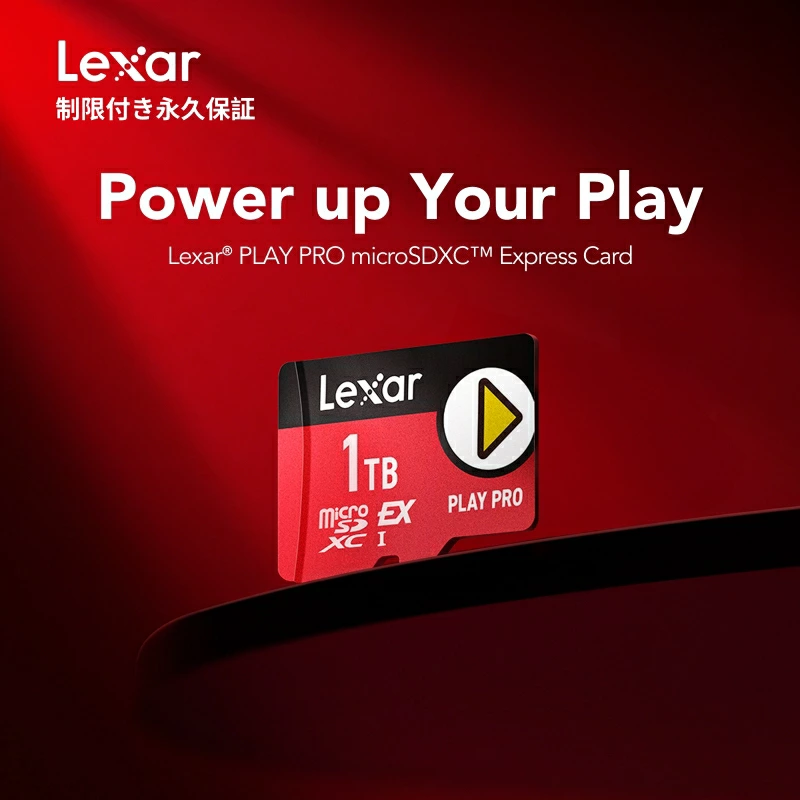
「ダウンロード中心で、どうせなら大容量を」という人の本命が、Lexar PLAY PRO microSDXC Express。
256GB・512GB・1TBの3展開で、なにより大容量モデルの価格性能がとても優秀です。
- 容量:256GB/512GB/1TB
- 参考価格:512GB 約19,800円/1TB 約37,800円(2026年7月2日時点)
- ポイント:読み込み最大900MB/s・書き込み600MB/s/防水など堅牢設計/永久保証
スピードも公式ライセンス品に引けを取らず、しかも永久保証というのが心強いところ。
1TBは決して安い買い物ではありませんが、「もう容量のことで悩みたくない」「積みゲーを全部入れておきたい」という人には、これ1枚で長く戦えます。
ネックはやはり1TBの価格。予算と相談しつつ、まずは512GBから始めるのもアリです。
 ポチップ
ポチップ
④ 国産・手厚いサポートなら「Nextorage Gシリーズ EX」
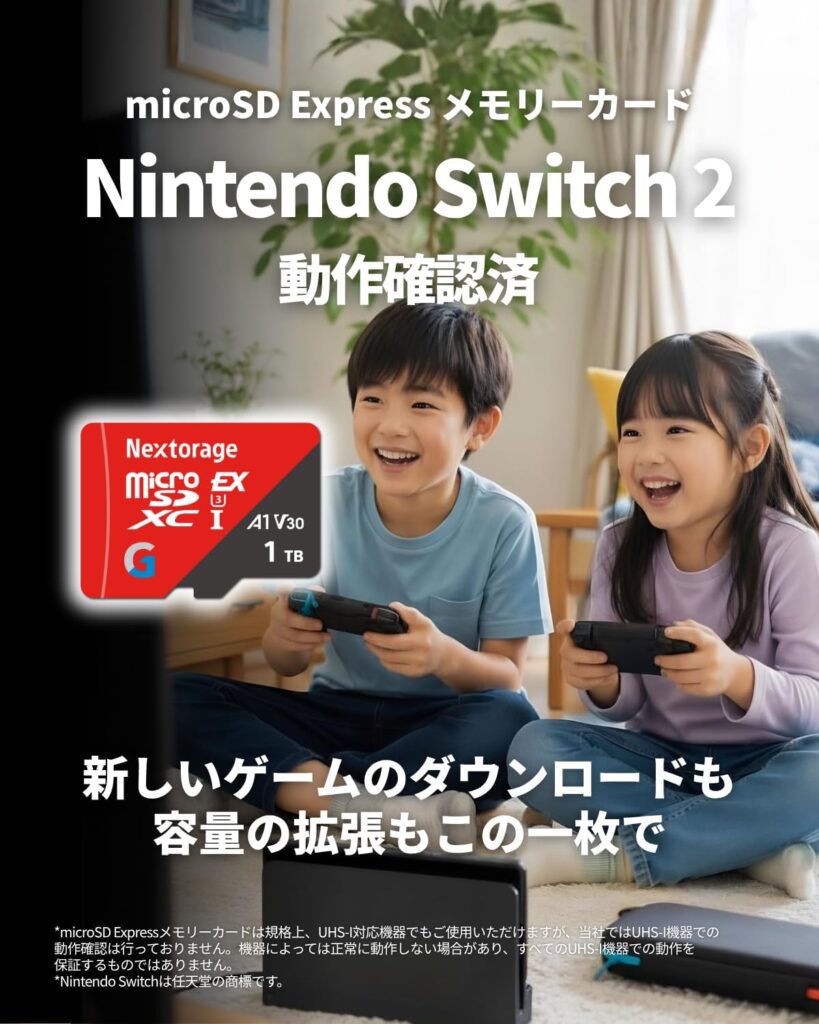
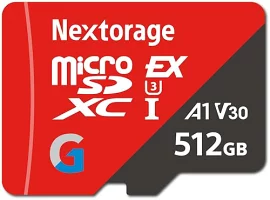
最後は、国産ブランドのNextorage(ネクストレージ)Gシリーズ EX。
ソニーのメモリー部門から独立したメーカーで、国内サポートと5年保証が魅力です。
- 容量:256GB/512GB/1TB
- 参考価格:512GB 約17,980円(2026年7月2日時点)
- ポイント:最大810MB/s/5年保証・国内サポート/国産ブランドならではの信頼性
256GBは公式ライセンス品より少し割高なので、Nextorageを選ぶなら512GB以上が狙いめ。
日本メーカーらしく、サポートが丁寧なのが魅力です。
万が一のときも日本語で問い合わせできるので、「価格よりサポートや保証を重視したい」という人に向いています。
 ポチップ
ポチップ
買ったあとの使い始め方(挿入・フォーマット・容量アップ)
カードが届いたら、あとは挿すだけ…なのですが、いくつか知っておくとスムーズなポイントを、任天堂公式の手順をもとにまとめておきます。
① カードの挿し方
Switch 2のmicroSD Express差込口は、背面スタンドを持ち上げた奥にあります。
カードの向きに気をつけて、本体側のマークに合わせてカチッと差し込むだけ。
抜くときは、一度奥に軽く押し込んでから引き抜きます(いきなり引っぱらないように)。
② フォーマットについて
新品のmicroSD Expressは、たいてい最初から適切な形式でフォーマットされているので、基本は挿すだけでそのまま使えます。
うまく認識しないときや、別の機器で使っていたカードを使い回すときだけ、本体の設定からフォーマットすればOKです。
Switch 2はexFAT形式を使うので、迷ったらこの形式で。ただし、フォーマットするとカード内のデータは全部消えます。残しておきたいデータがあれば、先にパソコンへコピーしてから実行してください。
③ あとで大きい容量に乗り換えるとき
「256GBで始めたけど足りなくなった」というときも大丈夫。
パソコンを使って、今のカードの中身を、より大きいカードへ丸ごとコピーすれば引っ越しできます。
このとき、「Nintendo」フォルダ以外の余計なフォルダは作らないのがコツです。コピーが終わったら安全に取り外して、新しいカードをSwitch 2に挿し、起動してゲームがちゃんと読み込めれば移行成功です。
偽物・粗悪品の見分け方【購入前チェック】
microSD Expressは需要が高く、残念ながら粗悪品や紛らわしい商品も出回りやすいジャンルです。
買う前に、次の3点だけチェックしておくと失敗を防げます。
- 極端に安すぎないか
相場より大幅に安い大容量品は要注意。「EX」表記のない非対応カードや、粗悪品のことがあります。 - 容量表示が不自然でないか
実際より大きな容量に見せかけた製品も存在します。聞いたことのないブランドの激安大容量は避けるのが無難です。 - 販売元を確認する
Amazonでも、販売元・出荷元は必ずチェック。「Amazon.co.jp が販売・発送」やメーカー正規店など、信頼できる販売元を選びましょう。
なお、目印の「EX」ロゴ自体は、悪質な偽造品がコピーしているケースもあります。
「EXロゴがあるから大丈夫」で油断せず、「EXロゴ+信頼できる販売元」のセットで確認するのが確実です。
この3点を押さえておけば、「安く買えたと思ったら使えなかった」という失敗はほぼ防げます。
少しでも安く買うなら「プライムデー」を狙う
Switch 2用のmicroSD Expressは、発売から日が浅く、価格変動が大きい製品です。
大型セールでは値下がりする可能性があるので、急ぎでなければ、価格をチェックしてから買うのがおすすめです。
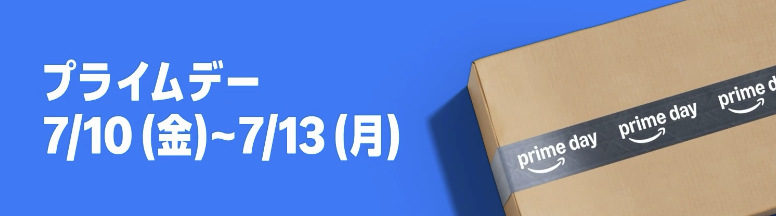
その狙い目が、年に一度の大型セールAmazonプライムデー。
2026年は、
- 先行セール:7月7日(火)〜7月9日(木)
- 本番:7月10日(金)〜7月13日(月)
の日程で開催されます。
周辺機器もセール対象になることが多いので、「急ぎじゃないけど、そのうち買う」という人は、ここで価格をチェックしてみるとよさそうです。
ただしSwitch 2用のmicroSD Expressはもともと人気で品薄・価格が上下しやすいので、「セールで安くなる」とは限りません。むしろ在庫が薄いモデルは、欲しいときに買っておく方が確実な場合もあります。
よくある質問
最後に、購入前によく聞かれる疑問をまとめておきます。
- 今スマホで使っているmicroSDは流用できますか?
-
ゲームの保存用としては使えません。Switch 2はmicroSD Express専用なので、普通のmicroSDは初代Switchのスクショや動画を移す「データ移行」にしか使えないんです。表面の「EX」表記があるかどうかを必ず確認してください。
- カードは挿しっぱなしで大丈夫?
-
はい、普段は挿したままで問題ありません。抜き差しするときだけ、一度奥に押し込んでから抜くのを忘れずに。
- 任天堂公式ライセンス品じゃないとダメ?
-
いいえ。公式ライセンス外でも、microSD Express(Switch 2動作確認済み)なら問題なく使えます。
今回紹介したLexarやNextorageがまさにそうです。公式ライセンスは「迷わず選べる」のが強みで、大容量や国産のサポートを求める人は他ブランドも十分アリです。
最後に:あなたが買うべき1枚はこれ
- 迷わず選びたい・最初の1枚
→ 公式ライセンスの256GB(SanDisk or Samsung/約6,980円) - ダウンロード版もよく買う
→ 512GB。LexarかNextorageが有力。 - 基本ダウンロード派・積みゲーしがち
→ 1TB。Lexar PLAY PROが価格性能で本命。 - 国産・手厚い保証がいい
→ Nextorage Gシリーズ EX(512GB〜)。
いちばん多くの人におすすめできるのは、やっぱり公式ライセンスの256GBから始めるやり方です。
まずはこれで遊んでみて、足りなくなったら512GBや1TBを買い足せば、無駄がありません。
私なら、最初は公式ライセンスの256GBを選び、足りなくなったら512GB以上へ買い替えます。
くり返しになりますが、Switch 2で使えるのはmicroSD Express専用。ここだけ間違えなければ大丈夫です。
この記事が「失敗しない1枚」を選ぶ助けになればうれしいです。
Switch 2、容量を気にせず思いっきり遊びましょう!
▼ プライムデーで安くなるかチェック!
(先行7/7〜/本番7/13まで開催中)
ポチップ
ポチップ